

編輯:Android 開發實例
Android 的元件模型建立在 Intent 之上,只要對外宣告自訂的 action,其他應用程式就能透過 action 名稱找到並啟動你的 Activity;再加上自訂 permission,還能決定「誰有資格」這樣做。本文用兩個專案實作完整的示範。
系統功能大多已經封裝成標準 action,例如撥號只需要三行程式碼:
Uri uri = Uri.parse("tel:0912345678");
Intent it = new Intent(Intent.ACTION_CALL, uri);
startActivity(it);
同時必須在 AndroidManifest.xml 中申明權限,否則執行時會被系統攔下:
<uses-permission android:name="android.permission.CALL_PHONE" />把同樣的思路套用到自己的應用上,就是「自訂 action + 自訂 permission」。
準備兩個專案:
android.tutor.action.VIEW,並以自訂 permission com.tutor.permission.VIEW 保護。package com.tutor.demo;
import android.app.Activity;
import android.os.Bundle;
import android.widget.TextView;
public class ViewActivity extends Activity {
@Override
protected void onCreate(Bundle savedInstanceState) {
super.onCreate(savedInstanceState);
TextView mTextView = new TextView(this);
mTextView.setText("這是一個自訂 action 並加上權限保護的 Activity.");
setContentView(mTextView);
}
}這份配置檔有兩個關鍵區塊:一是以 <permission> 宣告權限並設定 protectionLevel;二是在 ViewActivity 的 intent-filter 中註冊自訂 action,同時用 android:permission 把這個 Activity 鎖起來。
<?xml version="1.0" encoding="utf-8"?>
<manifest xmlns:android="https://schemas.android.com/apk/res/android"
    package="com.tutor.demo"
    android:versionCode="1"
    android:versionName="1.0">

    <!-- 宣告自訂權限 -->
    <permission
        android:protectionLevel="normal"
        android:name="com.tutor.permission.VIEW" />

    <application android:icon="@drawable/icon"
        android:label="@string/app_name">

        <activity android:name=".Demo"
            android:label="@string/app_name">
            <intent-filter>
                <action android:name="android.intent.action.MAIN" />
                <category android:name="android.intent.category.LAUNCHER" />
            </intent-filter>
        </activity>

        <!-- 受權限保護、並對外註冊自訂 action 的 Activity -->
        <activity android:name=".ViewActivity"
            android:label="自定義action與permission"
            android:permission="com.tutor.permission.VIEW">
            <intent-filter>
                <action android:name="android.tutor.action.VIEW" />
                <category android:name="android.intent.category.DEFAULT" />
            </intent-filter>
        </activity>

    </application>

    <!-- 即使在同一個 App 內跳轉,也要申明權限 -->
    <uses-permission android:name="com.tutor.permission.VIEW"></uses-permission>
</manifest>
最後一行常被忽略:即使啟動者與被啟動者在同一個 App 裡,權限檢查照樣會發生。
package com.tutor.demo;

import android.app.Activity;
import android.content.Intent;
import android.os.Bundle;

public class Demo extends Activity {

    @Override
    public void onCreate(Bundle savedInstanceState) {
        super.onCreate(savedInstanceState);
        setContentView(R.layout.main);

        // 只給 action,不指定元件名稱,交由系統去比對
        Intent mIntent = new Intent();
        mIntent.setAction("android.tutor.action.VIEW");
        startActivity(mIntent);
    }
}寫法幾乎一模一樣,差別只在於這次呼叫的目標位於另一個 App:
package com.tutor.demo2;

import android.app.Activity;
import android.content.Intent;
import android.os.Bundle;

public class Demo2 extends Activity {

    @Override
    public void onCreate(Bundle savedInstanceState) {
        super.onCreate(savedInstanceState);
        setContentView(R.layout.main);

        // 啟動另一個應用中的 ViewActivity
        Intent mIntent = new Intent();
        mIntent.setAction("android.tutor.action.VIEW");
        startActivity(mIntent);
    }
}
而 Demo2 的 Manifest 必須申明同一個權限,缺少此行會直接導致權限錯誤:
<?xml version="1.0" encoding="utf-8"?>
<manifest xmlns:android="https://schemas.android.com/apk/res/android"
    package="com.tutor.demo2"
    android:versionCode="1"
    android:versionName="1.0">

    <application android:icon="@drawable/icon"
        android:label="@string/app_name">
        <activity android:name=".Demo2"
            android:label="@string/app_name">
            <intent-filter>
                <action android:name="android.intent.action.MAIN" />
                <category android:name="android.intent.category.LAUNCHER" />
            </intent-filter>
        </activity>
    </application>

    <uses-permission android:name="com.tutor.permission.VIEW"></uses-permission>
</manifest>DEFAULT,否則以 Intent 隱含啟動時可能匹配不到。<permission> 用來「宣告」權限,android:permission 用來「套用」權限,<uses-permission> 則是「申請」權限,三者角色不同。 三分鐘做出 Android 登入頁與失敗次數限制
登入畫面是所有需要帳號的 App 的第一道門。它看起來簡單,實際上要顧及的地方不少:密碼不能被看見、錯誤要有清楚提示、以及最重要的——不能讓人無限次猜下去。 本文用最精
 Android 登入畫面實作:帳密驗證與失敗鎖定
登入畫面是許多 App 的入口,需要讓使用者輸入帳號與密碼,並在錯誤時提供提示。設計時應特別注意輸入欄位、登入按鈕與錯誤次數限制。 建立登入欄位 使用兩個 EditTex
 自製 ClearEditText:為 Android 輸入框加上一鍵清除
需求與思路 本文實作一個很實用的小控件 ClearEditText:在輸入框右側放一個小圖示,點一下就能清空內容。iOS 只要設定某個屬性就能做到,但 Android 原
 Android 實現局部界面動態切換:固定骨架 + 可替換區域
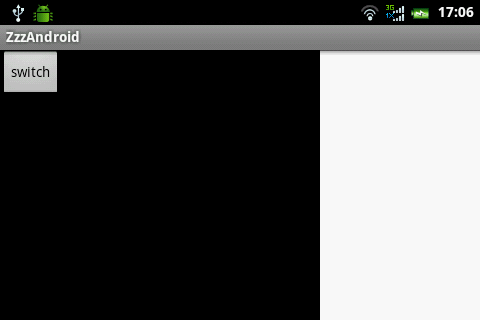
本文示範一個常見的介面結構:外層版面固定不動,其中某塊區域可以動態替換內容。實作效果如下: 整個畫面由三個 layout 檔組成。 main.xml:外層骨架 &