

編輯:Android 開發實例
Android Launcher 中的應用快捷圖示,基本上由兩部分組成:應用圖示與應用名稱。若仔細觀察系統桌面,會發現這些圖示通常帶有淡色圓角背景,文字則多為白色或高對比色,以便在壁紙上清楚呈現。
一種常見做法是自訂 TextView,並在繪製時額外畫出圓角背景。TextView 本身支援 drawableTop、drawableBottom 等屬性,因此可以把圖示放在文字上方或下方。再透過覆寫 draw 方法,使用 Canvas 畫出圓角矩形,就能做出接近桌面圖示的視覺效果。
若要讓應用看起來像桌面的一部分,通常會使用透明或壁紙主題,例如 Theme.Wallpaper.NoTitleBar。這樣 Activity 就不會顯示一般應用程式的標題列,而是直接呈現在壁紙之上,更接近 Launcher 的視覺經驗。
這個範例雖然簡單,但已涵蓋自訂 View、Canvas 繪製、主題套用與資源管理等 Launcher 開發常見概念。若要進一步模擬桌面行為,還可以加入拖曳、頁面切換、圖示排列與資料來源管理等機制。
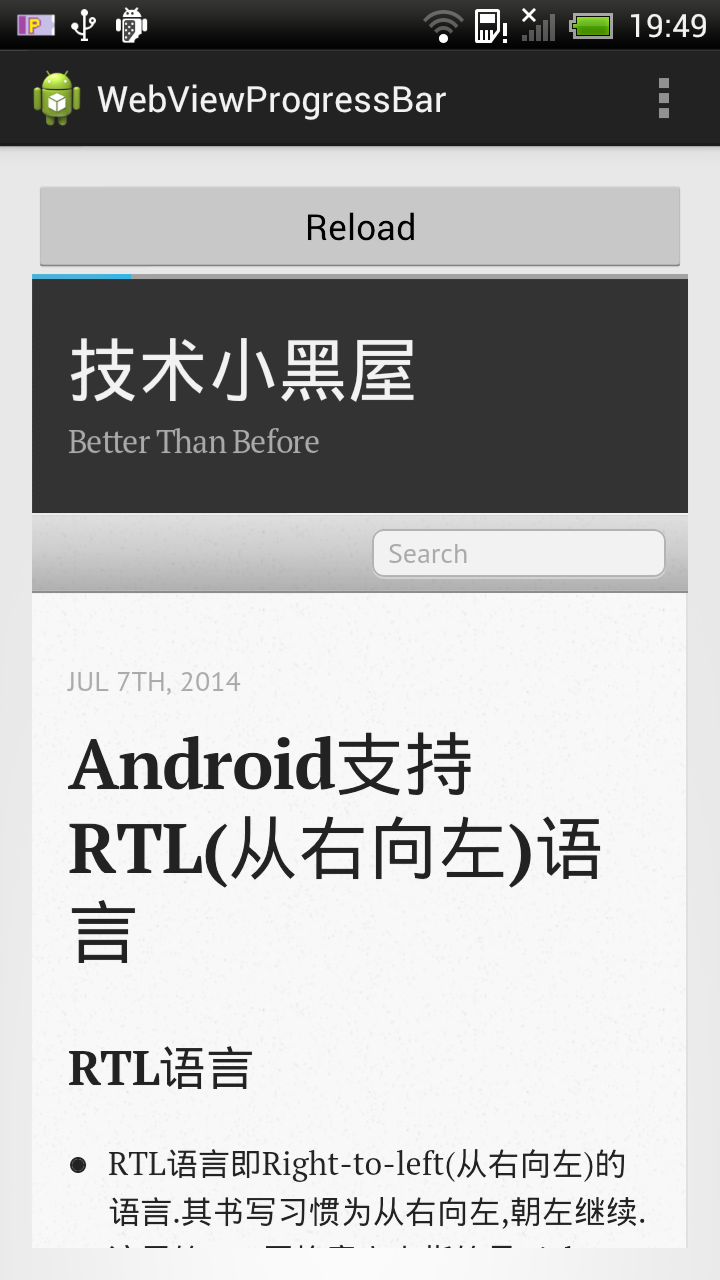 Android 為 WebView 加上頂部進度條的實作
寫這篇純粹做備忘,示範一個在 WebView 上方顯示載入進度條的簡易寫法。 效果如下: 版面配置 由上到下依序是:重新載入按鈕、進度條、WebView。用 Rela
 Android JSON 解析入門:用 JSONObject 把 API 資料讀進 App
JSON 的全名是 JavaScript Object Notation。它其實和 JavaScript 沒有綁定關係,而是一套獨立、輕量、人類也讀得懂的資料交換格式。在
 Android 本地化:打造多語系 App
一款 Android App 可能會在不同國家、不同地區的裝置上被使用。為了讓應用更貼近使用者,App 應該依據裝置所在的語言環境,自動調整文字、數字、檔案等內容的呈現方
 Android 教學:依系列圖片繪製動畫的三種做法
本文要說明如何依據一系列圖片來繪製動畫。根據素材的不同,主要可以分成三種做法,以下逐一介紹。一、使用系統提供的 Animation 類這種方式最簡單,用自帶的方法即可。其