

編輯:Android 開發實例
寫這篇純粹做備忘,示範一個在 WebView 上方顯示載入進度條的簡易寫法。
效果如下:
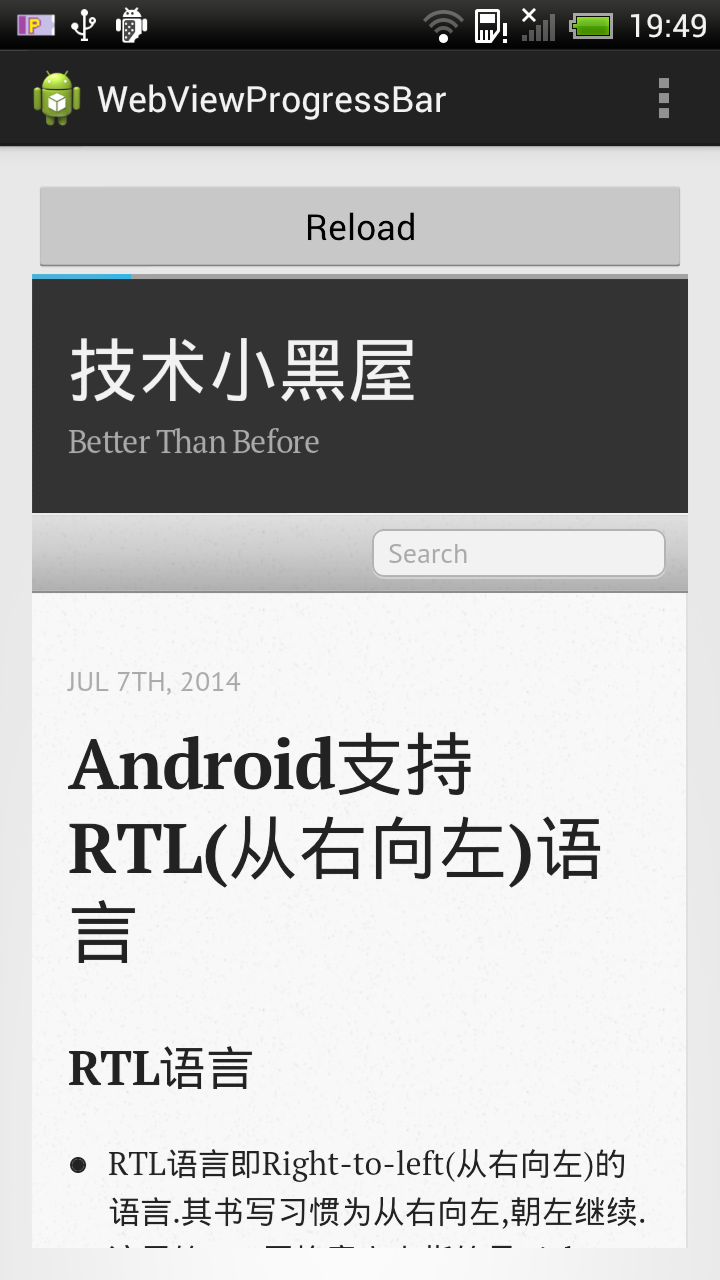
由上到下依序是:重新載入按鈕、進度條、WebView。用 RelativeLayout 透過 layout_below 串起來即可。
<RelativeLayout xmlns:android="https://schemas.android.com/apk/res/android"
    xmlns:tools="https://schemas.android.com/tools"
    android:layout_width="match_parent"
    android:layout_height="match_parent"
    android:paddingBottom="@dimen/activity_vertical_margin"
    android:paddingLeft="@dimen/activity_horizontal_margin"
    android:paddingRight="@dimen/activity_horizontal_margin"
    android:paddingTop="@dimen/activity_vertical_margin"
    tools:context=".MainActivity" >

    <Button
        android:id="@+id/myButton"
        android:layout_width="match_parent"
        android:layout_height="wrap_content"
        android:text="Reload"
        />

    <ProgressBar
        android:id="@+id/myProgressBar"
        android:layout_below="@id/myButton"
        android:layout_width="match_parent"
        android:layout_height="5px"
        />
    <WebView
        android:id="@+id/myWebView"
        android:layout_below="@id/myProgressBar"
        android:layout_width="match_parent"
        android:layout_height="match_parent"
        />
</RelativeLayout>
package com.droidyue.demo.webviewprogressbar;

import android.app.Activity;
import android.os.Bundle;
import android.view.Menu;
import android.view.View;
import android.view.View.OnClickListener;
import android.webkit.WebChromeClient;
import android.webkit.WebView;
import android.widget.ProgressBar;

public class MainActivity extends Activity {

  @Override
  protected void onCreate(Bundle savedInstanceState) {
    super.onCreate(savedInstanceState);
    setContentView(R.layout.activity_main);
    final ProgressBar bar = (ProgressBar)findViewById(R.id.myProgressBar);

    final WebView webView = (WebView)findViewById(R.id.myWebView);
    webView.setWebChromeClient(new WebChromeClient() {

        @Override
        public void onProgressChanged(WebView view, int newProgress) {
            if (newProgress == 100) {
                bar.setVisibility(View.INVISIBLE);
            } else {
                if (View.INVISIBLE == bar.getVisibility()) {
                    bar.setVisibility(View.VISIBLE);
                }
                bar.setProgress(newProgress);
            }
            super.onProgressChanged(view, newProgress);
        }

    });

    findViewById(R.id.myButton).setOnClickListener(new OnClickListener() {

        @Override
        public void onClick(View arg0) {
            webView.reload();
        }

    });
    final String url = "https://jb51.net";
    webView.loadUrl(url);
  }

  @Override
  public boolean onCreateOptionsMenu(Menu menu) {
    getMenuInflater().inflate(R.menu.main, menu);
    return true;
  }

}
整個效果的靈魂是 WebChromeClient.onProgressChanged(),它會回報 0~100 的載入百分比。這裡做了兩個處理:進度到 100 就把進度條設為 INVISIBLE(而非 GONE,避免版面配置重新計算造成跳動),而在下一次載入開始、進度尚未滿時再把它設回 VISIBLE。
另外别忘了在 Manifest 加上網路權限:
<uses-permission android:name="android.permission.INTERNET"/>
技術含量確實不高,純粹備忘。關於進度條外觀如何自訂,可參考 ProgressBar 自訂樣式的相關文章。
 Android 登入功能實作全解析:從 textPassword 到三次失敗鎖定
登入畫面是大多數 App 的第一道門。它看似只是「兩個輸入框加一顆按鈕」,但真正做過就會發現,密碼欄的遮蔽設定、按鈕的事件綁定、錯誤態度的回饋、以及防止暴力嘗試的機制,每
 Android 應用在地化:字串資源與語言代碼對照
一支上架的 App,使用者可能來自任何語言環境。要讓各地使用者都讀得懂畫面上的字,就得把文字從程式碼中抽出來,按語言分別準備。Android 對這件事有完整的資源機制支援
 Android 開發技巧:點擊 a 標籤或 TextView 連結彈出自定義 Activity
前面介紹過 <a> 標籤以及 TextView 自動識別的特殊文字(網址、電話號、Email 等),這些都能透過單擊觸發不同動作。這些內建行為已能滿足大多數需
 Android 加載 Spinner:不確定進度的視覺提示
什麼是 Spinner?在 Android 中,進度條可分為確定性進度條與不確定型進度條。當任務完成時間未知時, Spinner 常用來提示使用者系統仍在處理中。宣告與取