

編輯:Android 開發實例
網路上講 Activity 生命週期的文章很多,多數是直接把 Android API 文件翻一遍、貼一張流程圖了事。看完會覺得「好像懂了」,但真遇到問題還是不確定該把程式碼放哪裡。
生命週期之所以重要,是因為它決定了三件事:你的程式碼什麼時候會被執行、什麼時候該釋放資源、以及使用者操作會觸發哪些 callback。這三件事答不出來,記憶體洩漏、資料遺失、畫面卡頓就會輪番上門。
所以與其背誦流程圖,不如自己跑一遍、把 log 打出來看。本文就用這個方式來做。
Activity 繼承自 ApplicationContext,可以覆寫的核心方法有七個:
public class Activity extends ApplicationContext {
    protected void onCreate(Bundle savedInstanceState);
    protected void onStart();
    protected void onRestart();
    protected void onResume();
    protected void onPause();
    protected void onStop();
    protected void onDestroy();
}
建議先掃一眼官方文件的生命週期圖,接著往下做 Demo,最後再回頭看一次那張圖——通常第三次看才會真的通。
新增專案 ActivityDemo,覆寫七個方法,每個方法都印一行 log:
package com.tutor.activitydemo;

import android.app.Activity;
import android.os.Bundle;
import android.util.Log;

public class ActivityDemo extends Activity {

    private static final String TAG = "ActivityDemo";

    public void onCreate(Bundle savedInstanceState) {
        super.onCreate(savedInstanceState);
        setContentView(R.layout.main);
        Log.e(TAG, "start onCreate~~~");
    }

    @Override
    protected void onStart() {
        super.onStart();
        Log.e(TAG, "start onStart~~~");
    }

    @Override
    protected void onRestart() {
        super.onRestart();
        Log.e(TAG, "start onRestart~~~");
    }

    @Override
    protected void onResume() {
        super.onResume();
        Log.e(TAG, "start onResume~~~");
    }

    @Override
    protected void onPause() {
        super.onPause();
        Log.e(TAG, "start onPause~~~");
    }

    @Override
    protected void onStop() {
        super.onStop();
        Log.e(TAG, "start onStop~~~");
    }

    @Override
    protected void onDestroy() {
        super.onDestroy();
        Log.e(TAG, "start onDestroy~~~");
    }
}
執行後打開 Logcat(不會用的話可以先看我那篇 Log 圖文詳解),接著做幾個動作,觀察 log 的變化。
操作一:啟動 App
依序執行 onCreate() → onStart() → onResume()。這三個走完,畫面才真正可見、可互動。
操作二:按 BACK 鍵離開
依序執行 onPause() → onStop() → onDestroy()。Activity 完整結束,資源全部釋放。
操作三:按 HOME 鍵,再回來
按 HOME 時只執行 onPause() → onStop(),沒有 onDestroy——Activity 只是被放到背景,物件還在記憶體裡。再次啟動時則執行 onRestart() → onStart() → onResume()。這就是 onRestart() 存在的唯一意義:它是「從 stop 狀態回到前台」時的第一個通知,而「從未 stop 過」的情況不會觸發它。
把這三組 log 記住,生命週期的骨架其實就掌握完了。剩下的細節都是這三條路徑的延伸(例如來電時的 pause 而不 stop、旋轉螢幕時的 destroy 與重建)。
知道流程還不夠,因為流程本身會帶來一個惱人的副作用。我們把版面改一改,加一個 EditText:
<?xml version="1.0" encoding="utf-8"?>
<LinearLayout xmlns:android="https://schemas.android.com/apk/res/android"
    android:orientation="vertical"
    android:layout_width="fill_parent"
    android:layout_height="fill_parent">

    <TextView
        android:layout_width="fill_parent"
        android:layout_height="wrap_content"
        android:text="@string/hello" />

    <EditText
        android:id="@+id/editText"
        android:layout_width="fill_parent"
        android:layout_height="wrap_content" />
</LinearLayout>
執行後在 EditText 裡輸入「Frankie」,按 HOME 鍵,再重新啟動 App——輸入的內容不見了。
原因回到剛剛的 log:按 HOME 只走到 onStop,Activity 確實還活著,但重新啟動時系統在 onRestart → onStart → onResume 的過程中會重建 View 層,而我們從來沒有把使用者輸入的值存起來,自然就還原不了。對使用者來說,這是一個「用了就覺得壞掉」的細節,絕對不能留。
最直觀的做法是搭配 onPause 存、onRestart 還原:
package com.tutor.activitydemo;

import android.app.Activity;
import android.os.Bundle;
import android.util.Log;
import android.widget.EditText;

public class ActivityDemo extends Activity {

    private static final String TAG = "ActivityDemo";
    private EditText mEditText;

    // 用來暫存使用者輸入的字串
    private String mString;

    public void onCreate(Bundle savedInstanceState) {
        super.onCreate(savedInstanceState);
        setContentView(R.layout.main);
        mEditText = (EditText) findViewById(R.id.editText);
        Log.e(TAG, "start onCreate~~~");
    }

    @Override
    protected void onStart() {
        super.onStart();
        Log.e(TAG, "start onStart~~~");
    }

    // 從背景回到前台時,還原先前狀態
    @Override
    protected void onRestart() {
        super.onRestart();
        mEditText.setText(mString);
        Log.e(TAG, "start onRestart~~~");
    }

    @Override
    protected void onResume() {
        super.onResume();
        Log.e(TAG, "start onResume~~~");
    }

    // 離開前台前,把輸入值存起來
    @Override
    protected void onPause() {
        super.onPause();
        mString = mEditText.getText().toString();
        Log.e(TAG, "start onPause~~~");
    }

    @Override
    protected void onStop() {
        super.onStop();
        Log.e(TAG, "start onStop~~~");
    }

    @Override
    protected void onDestroy() {
        super.onDestroy();
        Log.e(TAG, "start onDestroy~~~");
    }
}
重跑一次、重複剛剛的操作,這次回來時「Frankie」還在。回到最前面那張生命週期圖再看一遍,你應該就能把每個箭頭跟每個 callback 對應起來了。
上面那個寫法能解決問題,但它有兩個明顯限制:一是暫存的字串放在記憶體裡,如果系統在背景為了回收資源而真的把行程殺掉,這個值就跟著消失;二是每多一個需要保存的欄位,就要多維護一個變數,可讀性會越來越差。
Android 對此提供了標準答案:onSaveInstanceState(Bundle outState)。它會在 Activity 可能被銷毀前被呼叫,你把要保存的資料放進 Bundle;重建時,這個 Bundle 會作為參數傳回 onCreate() 與 onRestoreInstanceState()。用這個機制時,重建後不必自己呼叫 setText——只要 View 有正確的 id,系統會自動幫你還原文字內容。
另一個實務上更乾淨的選擇是 ViewModel:它把 UI 相關資料放在一個不受設定變更(例如旋轉螢幕)影響的容器中,Activity 重建時 ViewModel 依然存在,連 Bundle 序列化的功夫都省了。需要跨行程存活或稍大的資料量,再搭配 SavedStateHandle 或持久化儲存。
生命週期真正的價值,在於告訴你「什麼時候該做什麼」:
把這些 callback 的語意記清楚,你寫出來的 App 才不會出現「旋轉螢幕後資料重載一次」、「按 HOME 回來音樂還在但進度歸零」這類讓人摸不著頭緒的 bug。
 自訂 ProgressBar:用逐幀動畫做出載入中效果
系統內建的 ProgressBar 樣式有限,想要一個有個性的「載入中」動iveness,最簡單的做法就是用動畫——把幾張連續的圖片排成序列,讓它循環播放。這個技巧很早就
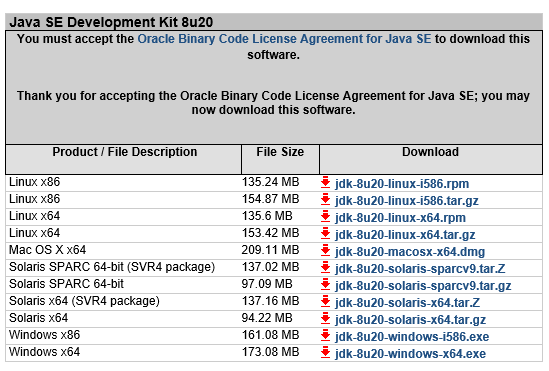 Windows 上架設 Android 開發環境完整指南(JDK、Eclipse、SDK、ADT)
本文寫給第一次想在 Windows 上打造 Android 開發環境的朋友,把整個流程拆成五個步驟,盡量把每個環節講清楚,讓你能一次把環境搭好。 五個步驟分別是: 第一步
 Android MediaPlayer 教學:播放、暫停與快轉倒轉
MediaPlayer 是 Android 中用來播放音訊與影片的常用類別。開發者可以透過它建立播放控制,例如播放、暫停、快轉與倒轉。 建立播放器 最直接的方式是使用 c
 Android模擬器啟動報錯 Failed to allocate memory 的解決方法
不少新手在啟動 Android 模擬器(AVD)時,都會撞上這樣一個報錯:「Failed to allocate memory: 8」這是怎麼回事呢?其實原因很簡單:這個