

編輯:Android 開發實例
本文寫給第一次想在 Windows 上打造 Android 開發環境的朋友,把整個流程拆成五個步驟,盡量把每個環節講清楚,讓你能一次把環境搭好。
五個步驟分別是:
第一步:安裝 JDK
第二步:配置 Windows 上的 JDK 環境變數
第三步:下載安裝 Eclipse
第四步:下載安裝 Android SDK
第五步:為 Eclipse 安裝 ADT 外掛
搜尋「JDK」即可進入 Oracle 的下載頁面(當時的網址為 https://www.oracle.com/technetwork/java/javase/downloads/index.html),依你的系統選擇對應版本下載。
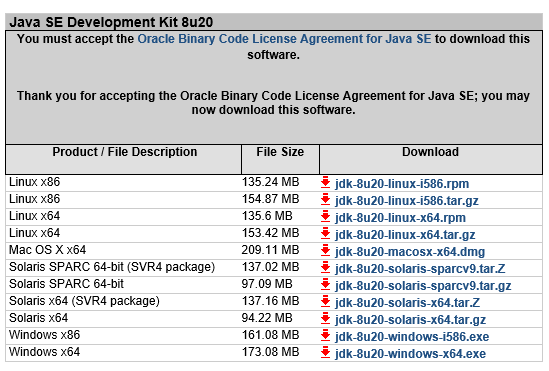
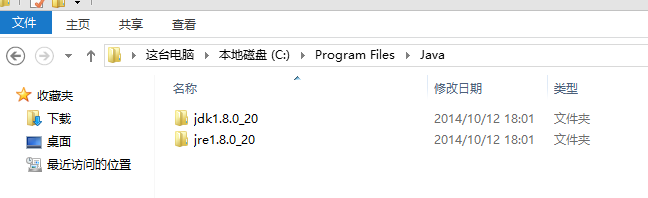
下載後雙擊安裝。預設安裝完成,系統目錄下會出現 jdk 與 jre 兩個資料夾。
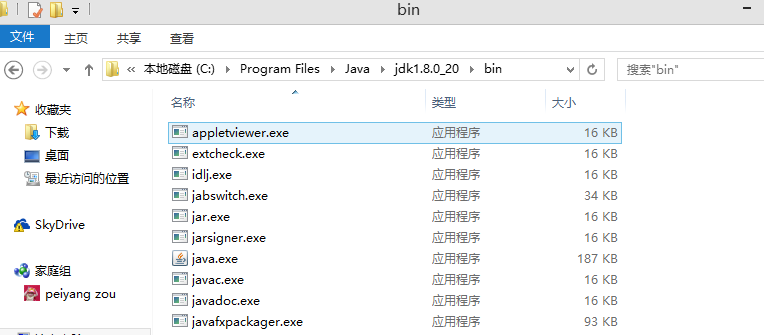
JDK 全名是 Java SE Development Kit,也就是 Java 開發工具箱,SE 代表標準版。它是 Java 的核心,包含執行環境(JRE)、一堆 Java 工具,以及開發時要呼叫的類別庫。打開 JDK 安裝目錄下的 bin,你會看到許多 .exe 檔,那些就是 JDK 附帶的工具。
 JDK
其中幾個最常用的基本工具:
javac:Java 編譯器,把原始碼轉成位元組碼
jar:打包工具,把相關類檔打包成單一檔案
javadoc:文件產生器,從原始碼註解萃取文件
jdb:除錯工具
java:執行編譯後的程式
很多人照著教學一步步設定 Path,卻沒想過「為什麼要這麼設」。理解原理之後,往後遇到類似問題都能自己搞定。
我們平常開啟程式,通常是雙擊桌面捷徑或從開始選單點進去。不論捷徑還是選單連結,裡面都記錄了程式的安裝位置,系統依此找到目錄並啟動。
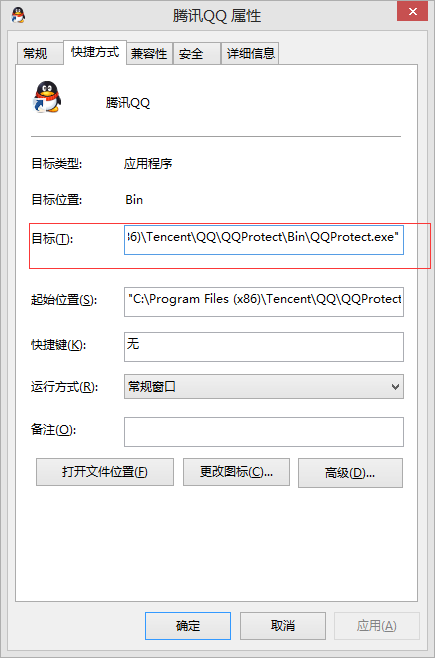
知道安裝目錄後,其實也能用命令列開啟。以 QQ 為例,位置在 C:\Program Files (x86)\Tencent\QQ\QQProtect\Bin,程式名為 QQProtect.exe。開啟命令列,切到該目錄,輸入 QQProtect 就能啟動。
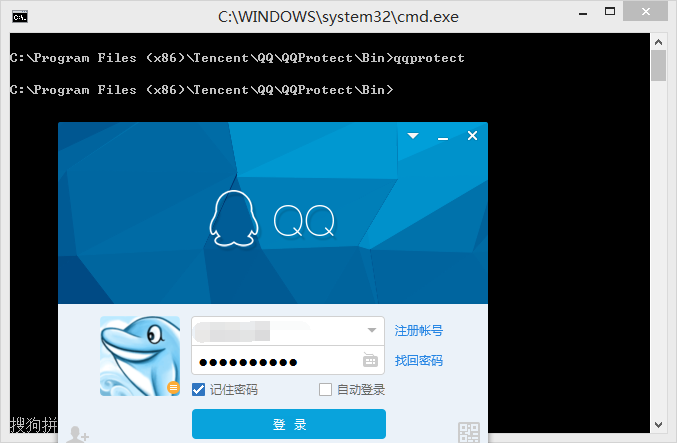
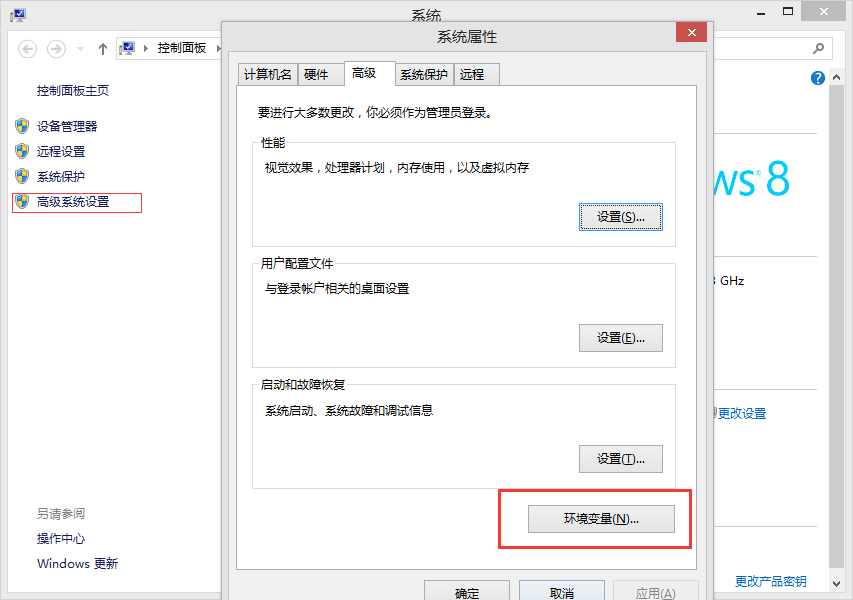
如果希望不必先切目錄、直接輸入指令就能啟動,可以設定系統環境變數 Path。右擊「我的電腦」→「內容」→ 左側「進階系統設定」→ 在「系統內容」視窗的「進階」分頁點「環境變數」。
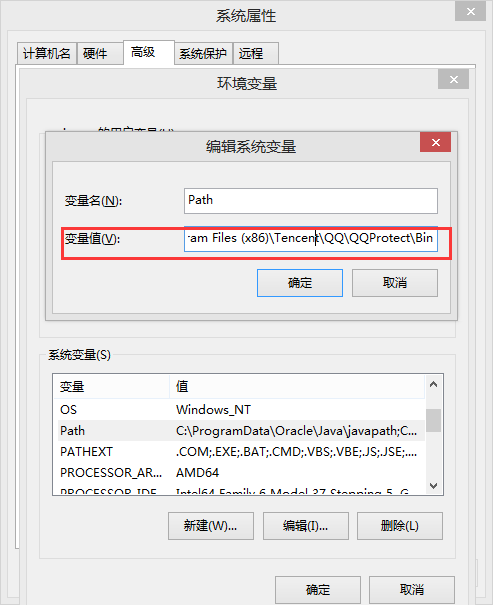
編輯系統變數 Path,在原本的字串後面追加 QQ 的安裝目錄:;C:\Program Files (x86)\Tencent\QQ\QQProtect\Bin。注意前面要加一個英文分號,分號用來區隔 Path 中的不同路徑。
存檔後回到命令視窗,不管在哪個目錄,輸入 qqprotect 就能啟動 QQ。
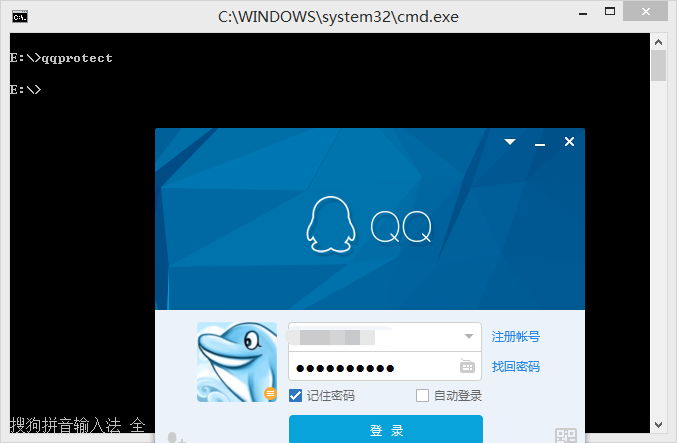
小結:當系統要啟動一個程式時,會先在當前目錄查找,找不到則依 Path 變數中記錄的路徑逐一查找。
回到 JDK。JDK 的那些開發工具都在安裝目錄的 bin 底下,為了隨時能呼叫,我們需要把這個目錄設進環境變數——這正是「裝完 JDK 要設定環境變數」的原因。具體需要設三個變數:JAVA_HOME、Path、CLASSPATH。
JAVA_HOME:新增系統變數,變數值填 JDK 的安裝路徑,例如 C:\Program Files\Java\jdk1.8.0_20。設好之後就能用 %JAVA_HOME% 統一引用 JDK 目錄。
Path:此變數通常已存在,直接編輯,在原本內容後追加 ;%JAVA_HOME%\bin;%JAVA_HOME%\jre\bin
CLASSPATH:新增系統變數,值為 .;%JAVA_HOME%\lib\dt.jar;%JAVA_HOME%\lib\tools.jar
注意 CLASSPATH 開頭那個「.」代表當前目錄。設定 CLASSPATH 的目的是告訴 Java 執行環境,要到哪些目錄去尋找你執行的程式所需的類別或套件。
Eclipse 是開發 Java 與 Android 的 IDE。它免安裝,下載後解壓,把 eclipse 資料夾剪貼到你想放的位置,首次啟動時指定工作目錄即可。Eclipse 版本眾多,這裡選 Eclipse IDE for Java EE Developers。
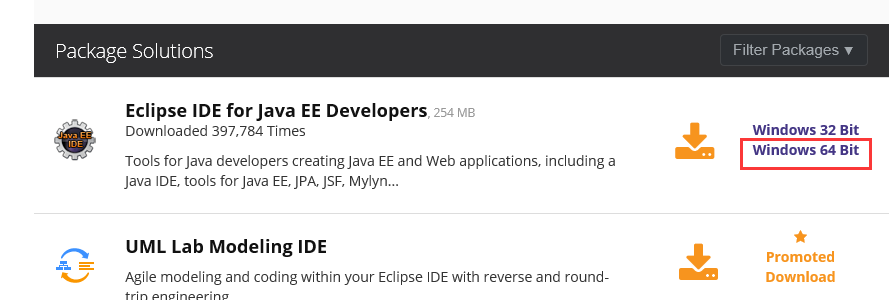
設好 JDK 變數、裝好 Eclipse,此時若只開發純 Java 程式,環境就已就緒。要開發 Android,還需要 Android SDK(Software Development Kit)與 Eclipse 上的 ADT 外掛,後者負責把 Eclipse 和 SDK 關聯起來。
Android SDK 提供開發所需的 API 庫,以及建置、測試、除錯的工具。Google 在 https://developer.android.com/sdk/index.html 提供了整合 Eclipse 的 Android Developer Tools 包;因為我們已自行裝好 Eclipse,這裡選擇單獨下載 SDK。
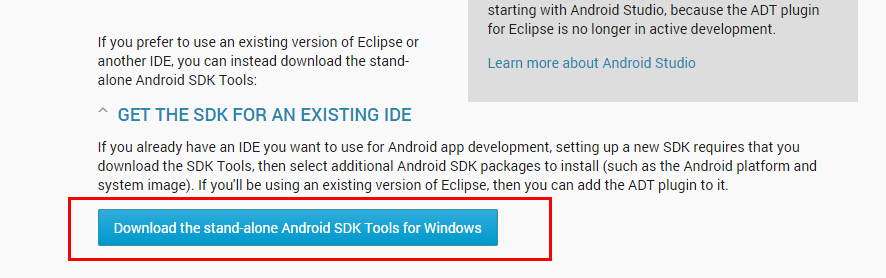
下載後雙擊安裝並指定目錄。同樣為了方便使用 SDK 附帶的工具,把 SDK 目錄下的 tools 也加進 Path。接著雙擊安裝目錄下的 SDK Manager.exe,它負責下載與更新各版本的 SDK 套件,預設情況下只裝了一個版本的 sdk tools。
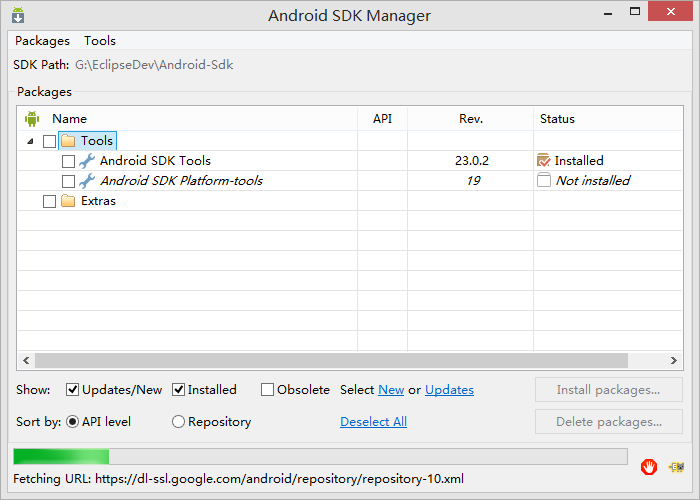
打開 SDK Manager 時它會去抓取可安裝的清單,但在當時的網路環境下常常失敗。
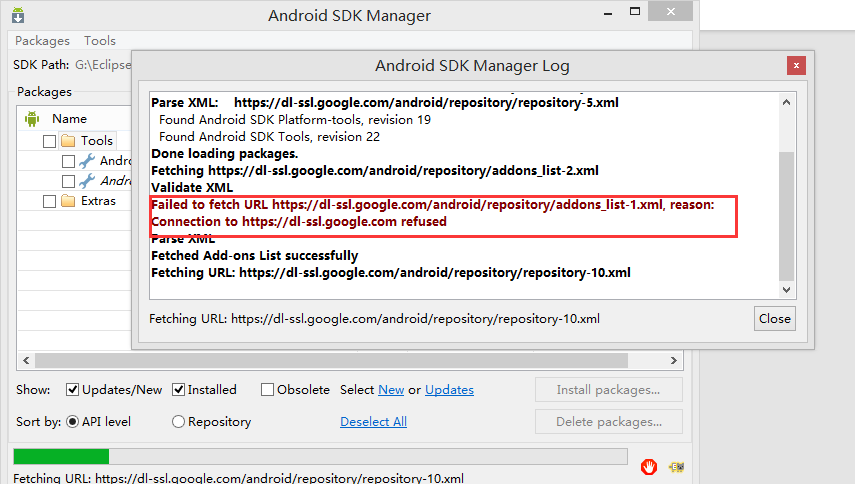
從 log 視窗可以看到連接 https://dl-ssl.google.com 失敗,用 ping 一測果然不通。

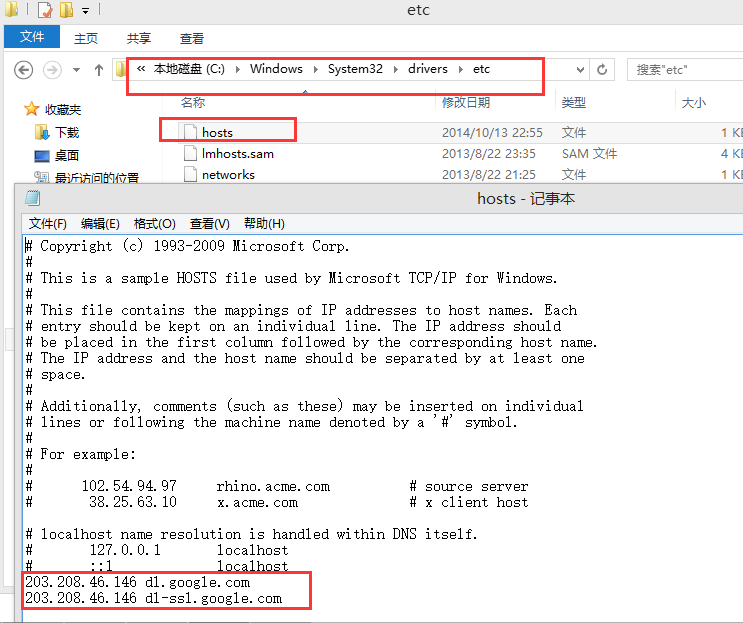
當時網上流傳的解法是把 hosts 檔指向可用 IP。hosts 位於 C:\Windows\System32\drivers\etc,用記事本開啟,在末尾追加兩行並存檔:
203.208.46.146 dl.google.com
203.208.46.146 dl-ssl.google.com
這兩行的意思是把對 dl.google.com 與 dl-ssl.google.com 的存取導向該 IP。若使用 Windows 8 且無權修改,可右擊 hosts,把 Users 組設為完全控制。
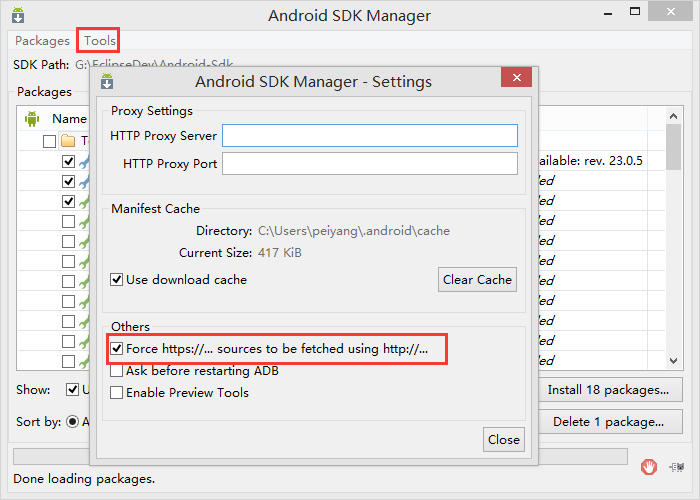
接著把 SDK Manager 的 https 請求降為 http:開啟 Tools → Options,勾選「Force https://... sources to be fetched using https://...」。
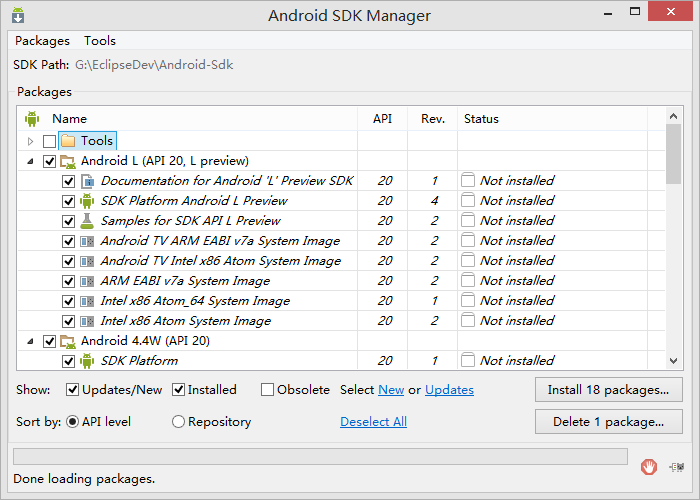
重開 SDK Manager.exe,正常情況下就能下載各版本 SDK 了。勾選你要的套件安裝即可。這個過程較耗時,也可能中途失敗,失敗的套件重新勾選再裝一次就好。
若始終無法下載,另一條路是自行準備代理,或改用國內鏡像站(例如 https://www.androiddevtools.cn/)取得安裝包。
走到這一步,Java 環境、IDE、SDK 都齊了,但 Eclipse 與 SDK 仍是各自獨立的——好比槍和子彈分開擺著。Android 團隊為 Eclipse 定製了 Android Development Tools(ADT)外掛來把兩者接起來。
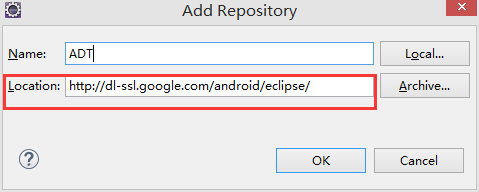
線上安裝步驟:啟動 Eclipse,點 Help → Install New Software...,在彈出的視窗按 Add...。
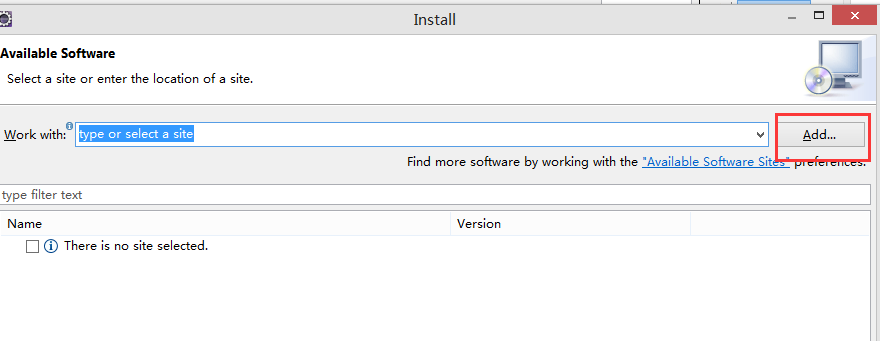
在 Location 欄填入 https://dl-ssl.google.com/android/eclipse/,Name 可填 ADT,按 OK。
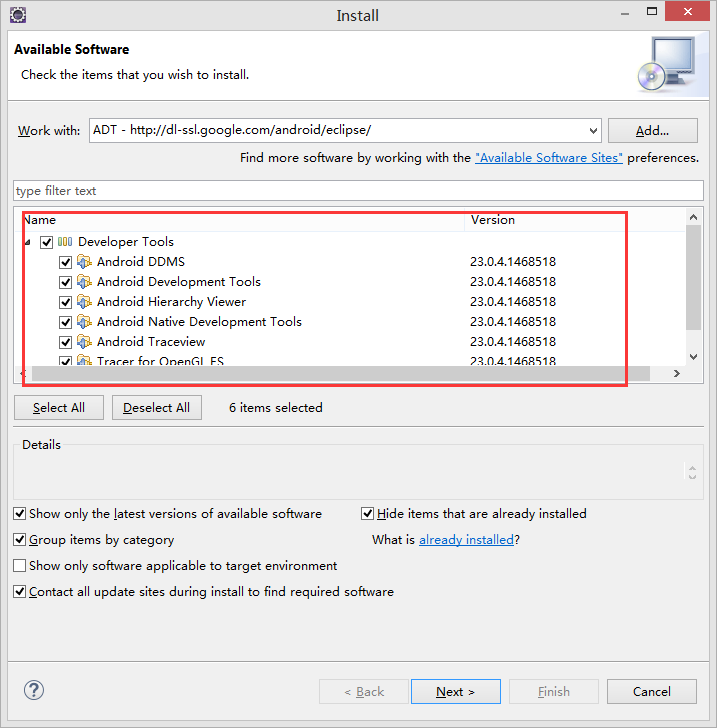
在清單中勾選要安裝的項目,一路下一步。
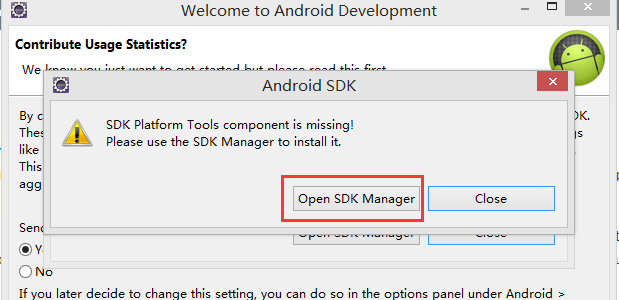
安裝完會要求重啟 Eclipse。重啟後它會依目錄位置自動關聯同目錄下的 SDK;若你還沒透過 SDK Manager 安裝任何版本,它會提示你立即安裝。
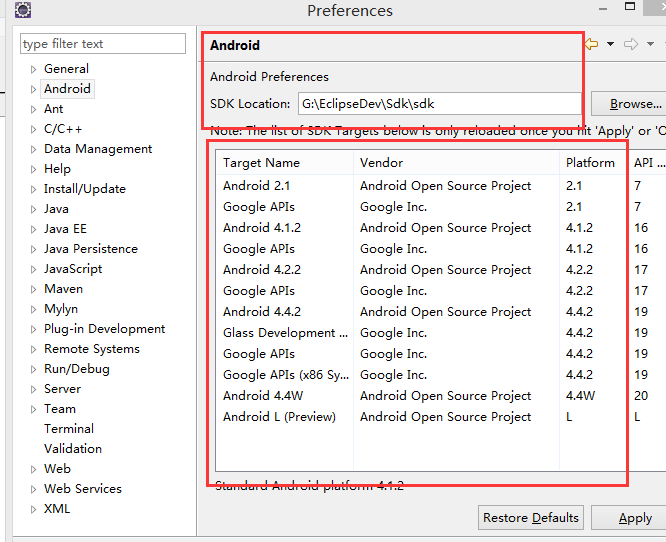
若沒有自動關聯,可透過 Window → Preferences,在左側找到 Android 設定項,填入 SDK 路徑,就會列出先前安裝的各平台套件,按 OK 完成。
至此 Windows 上的 Android 開發環境搭建完成。此時用 File → New → Project... 新建專案,就能看到建立 Android 專案的選項了。
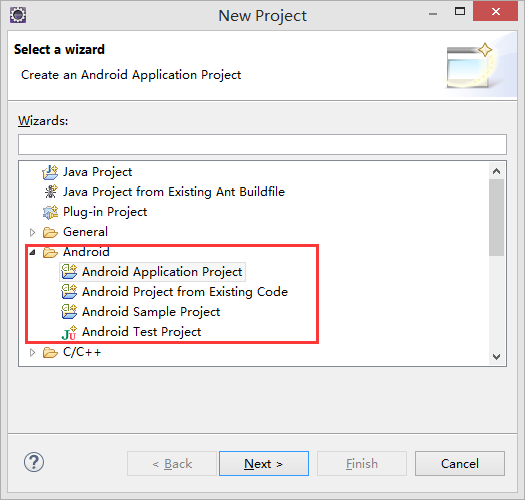
最後補充一句:本文描述的是 Eclipse + ADT 的經典組合,在當年是主流做法。如今 Android 官方早已轉向 Android Studio(基於 IntelliJ IDEA,內建 Gradle 建置),SDK 也改由 SDK Manager 圖形介面或 command line tools 管理,ADT 已不再維護。若你是為了理解歷史脈絡或維護老專案而讀這篇,上面的觀念(JDK 環境變數的作用、SDK 與 IDE 需要關聯、平台套件要對應裝置 API 等)依然通用;若是全新專案,建議直接安裝 Android Studio。
 Android 實作:完整實現 QQ 表情的發送與接收
本文要完整說明如何在 Android 中實作 QQ 風格的表情發送與接收。在自己練習製作聊天應用時,需要用到表情功能,於是便模仿 QQ 表情做了一個,圖片資源完全取自 Q
 Android 登入畫面實作:介面、驗證與失敗次數鎖定
幾乎每一款需要使用者帳號的應用——社群軟體、雲端服務、內部系統——都得面對同一個問題:怎麼設計一個既好用又安全的登入畫面。本章從版面配置一路做到「三次錯誤就鎖住登入鈕」的
 Android 進度 Spinner 使用指南:從 XML 到 Java 控制
Android 的載入 Spinner 常用於「不知道還要等多久」的情境。它不需要精確百分比,只用旋轉動畫提醒使用者目前有任務正在進行。 加入元件 在 XML 中加入 P
 Android JSON 解析完整教學
JSON 是 JavaScript Object Notation 的縮寫,它是一種與語言無關的資料交換格式,憑藉著輕量、易讀的特性,成為 XML 之外相當受歡迎的替代方