

編輯:Android 開發實例
前言
ListView 是 Android 中最常用的控制項,透過 Adapter 完成資料綁定後再顯示出來,其效能表現一直是值得深入探討的話題。本文將結合 Google I/O 大會所提出的 Adapter 優化方案,透過實測數據逐一驗證,歡迎大家一起交流。
正文
本文測試以「一千筆資料」的清單為例,TestAdapter 繼承自 BaseAdapter,透過滑動 ListView 到第 50 個位置再往下滑動的方式,充分觸發 convertView 不為 null 的程式碼路徑。測試以 System.nanoTime() 計時,統計前 100 次的平均耗時(換算為微秒)。
依 Google I/O 介紹的方式,把 item 的子元素分別擴充為 4 個與 10 個,讓差異更明顯。此方案在 getView 中直接透過 findViewById 取得各子視圖。
實測結果(4 個子元素約 356~371,10 個子元素約 662~723),可見子元素越多、findViewById 次數越多,耗時就越高。
此方案在 convertView 為 null 時建立 ViewHolder 並以 setTag 快取各子視圖,後續直接從 tag 取出使用,避免重複呼叫 findViewById。
static class ViewHolder {
    TextView text1;
    ImageView icon1;
    TextView text2;
    ImageView icon2;
}
實測結果(4 個子元素約 286~311,10 個子元素約 417~462),明顯優於方案一,尤其在子元素較多時效果更顯著。
此方案由「Henry Hu」提示,需 API Level 4 以上,利用 convertView.setTag(id, view) 搭配 getTag(id) 取代靜態內部類。實測結果約在 441~472 之間,效果並不如預期理想。
最容易被誤解的一點是:ListView 其實只緩存了「可視範圍內」的 View。測試時會發現,只有第一螢幕(可視範圍)呼叫 getView 所花的時間遠多於後續,透過監控 convertView == null 內的程式碼也能得到相同結論。也就是說,無論資料有多少筆,ListView 都只用一個類似 ArrayList 的結構緩存可視範圍內的 View,後續滾動僅是對這些 View 做資料更新。這也解釋了為何方案一與方案二差距明顯——剩下的變數就只在 findViewById 的耗時上。有興趣者可研究 AbsListView 源碼中 obtainView 方法與 RecycleBin 類別的實作。
理解這個原理後,以下寫法即使不實際執行也能猜到結果:若把設定資料的程式碼全部放進 convertView == null 區塊,else 分支直接回傳 convertView,那麼滾動時就會重複顯示第一螢幕的資料。至於子控制項的事件綁定,由於是同一個物件,也可以直接放進 convertView == null 區塊;若需要 position 等互動資料,可透過 tag 來設定與取得。
最後要提醒的是,方案二(ViewHolder)本質上是「以空間換時間」:View 因為 setTag 而佔用更多記憶體,程式碼量也會增加;而 findViewById 則會暫時消耗較多記憶體。因此不可盲目套用,仍應視實際情況而定。一般子控制項不多的應用,使用方案一即可;對效能要求較高時,再考慮方案二。
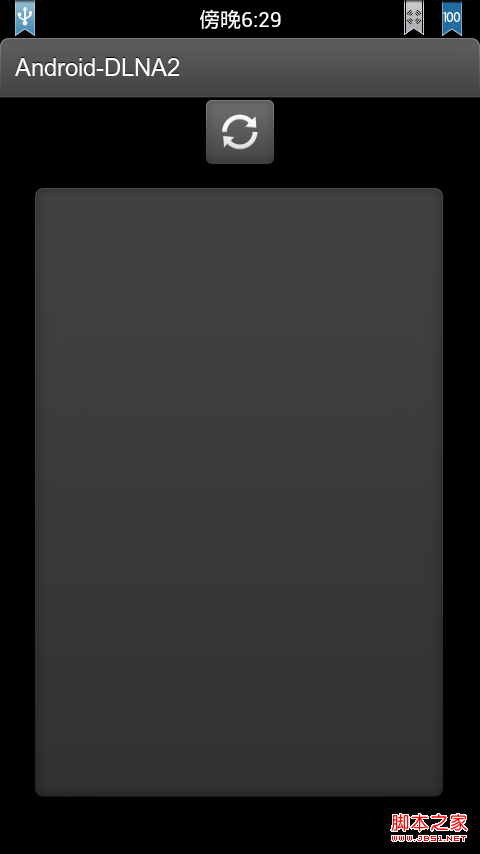 Android ListView 圓角外觀實作技巧
若希望 ListView 呈現圓角或對話框式外觀,可以透過背景資源快速實現。 實作方式 在 ListView 上設定 android:background 屬性,並指定
 Android 加載 Spinner 實作指南:ProgressBar 樣式、生命週期與解除時機
在 Android 中,任務的執行進展可以透過載入進度條來呈現。進度條有兩種形態:加載欄與加載微調(spinner)。前者用於能算出百分比的场合,後者則是給那些「還要多久
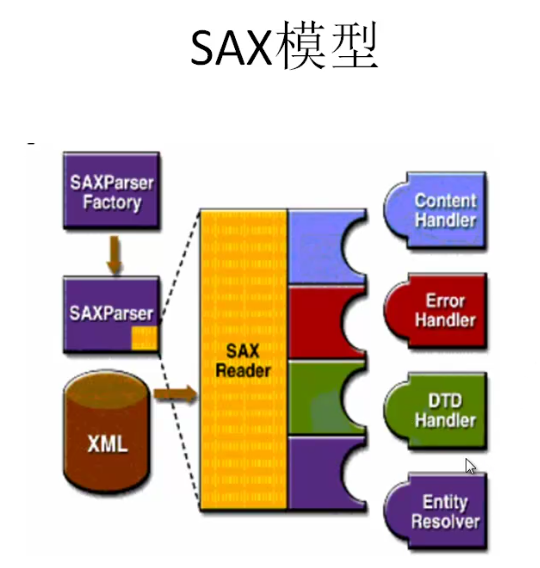 Android XML 解析實戰:SAX 機制與 ContentHandler 的使用
Android 中解析 XML 主要有兩條路:DOM 與 SAX。 DOM 需要先把整個文檔讀入內存並構建樹結構,操作直觀,但文檔過大時內存吃不消。SAX 則是逐行流式解
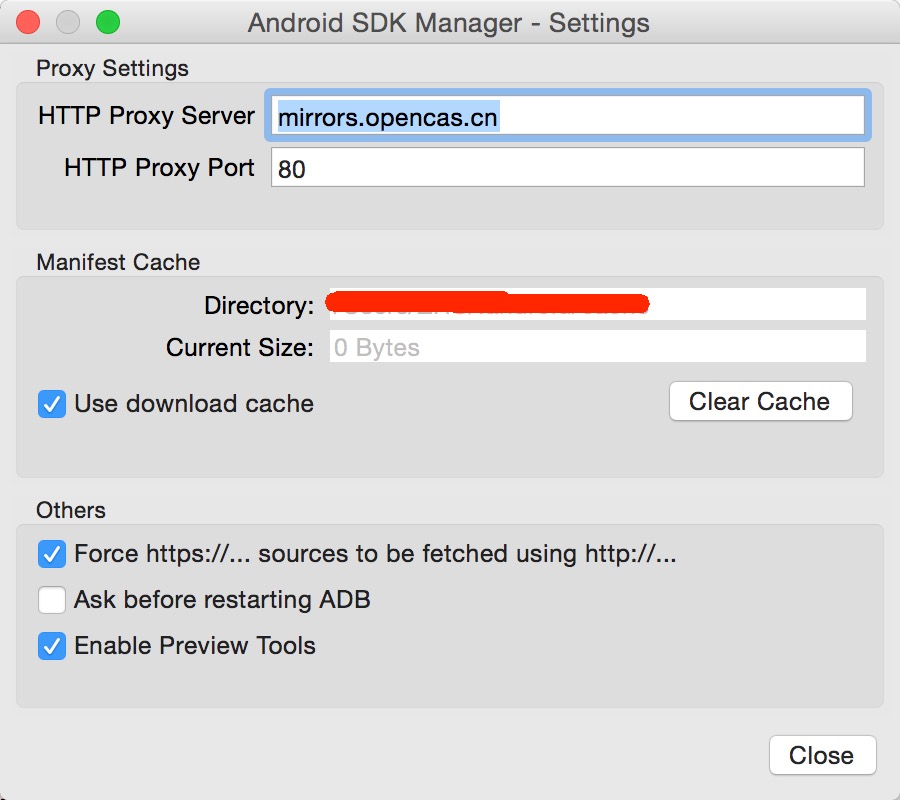 Android SDK 線上更新鏡像伺服器大全與設定教學
中國科學院開源協會鏡像站位址:IPV4/IPV6: https://mirrors.opencas.cn 連接埠:80IPV4/IPV6: https://mirrors