

編輯:Android 開發實例
中國科學院開源協會鏡像站位址:
IPV4/IPV6: https://mirrors.opencas.cn 連接埠:80
IPV4/IPV6: https://mirrors.opencas.org 連接埠:80
IPV4/IPV6: https://mirrors.opencas.ac.cn 連接埠:80
上海 GDG 鏡像伺服器位址:
https://sdk.gdgshanghai.com 連接埠:8000
北京化工大學鏡像伺服器位址:
IPv4: https://ubuntu.buct.edu.cn/ 連接埠:80
IPv4: https://ubuntu.buct.cn/ 連接埠:80
IPv6: https://ubuntu.buct6.edu.cn/ 連接埠:80
大連東軟信息學院鏡像伺服器位址:
https://mirrors.neusoft.edu.cn 連接埠:80
騰訊 Bugly 鏡像:
https://android-mirror.bugly.qq.com 連接埠:8080
騰訊鏡像使用方法:https://android-mirror.bugly.qq.com:8080/include/usage.html
使用方法:
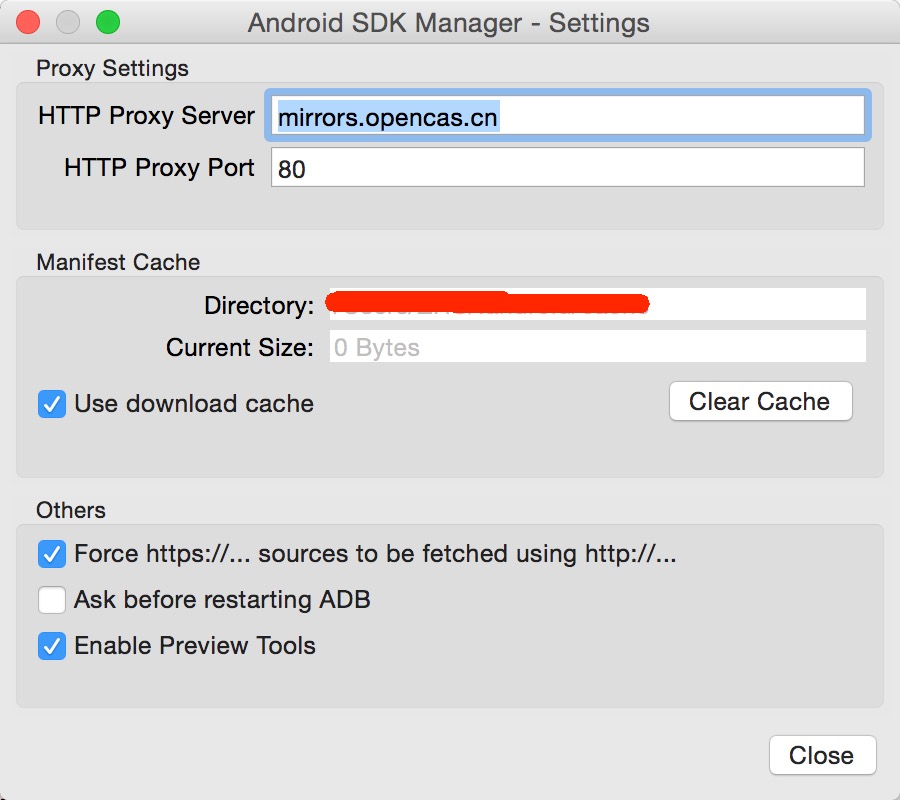
1、啟動 Android SDK Manager,打開主介面,依序選擇『Tools』、『Options...』,彈出『Android SDK Manager - Settings』視窗;
2、在『Android SDK Manager - Settings』視窗中,於『HTTP Proxy Server』和『HTTP Proxy Port』輸入框內填入上面的鏡像伺服器位址(不含 https://)和連接埠,並且勾選『Force https://... sources to be fetched using https://...』核選方塊。設定完成後單擊『Close』按鈕關閉『Android SDK Manager - Settings』視窗,回到主介面;
3、依序選擇『Packages』、『Reload』。
以下再介紹其他網友提供的方法:
這裡介紹一個國內的 Android 鏡像站,這樣升級速度就快多了。首先我們要感謝東軟提供的鏡像伺服器。
近來我發現一個更簡潔的方法:
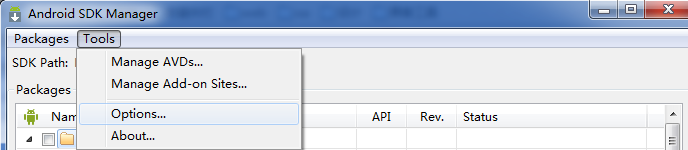
1. Tools->Options
2. 設置如圖的代理:
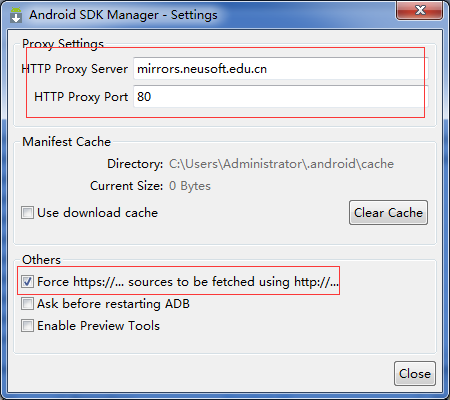
這樣便可省去手動添加 XML URL 列表的麻煩。
 Android ViewPager 多頁滑動與頁卡動畫實作
本文以類似行動社群應用的頁卡體驗為例,示範如何運用 ViewPager 完成多頁面的手勢切換,並讓頂部頁卡下方的白色橫條在切換時平滑移動。先認識 ViewPagerVie
 Android Dialog 去除白色邊框的實作思路與程式碼
用系統預設的 Dialog 樣式時,四周總會帶一圈白框,很多時候並不是我們想要的。要拿掉它,正解不是去改圖片,而是覆寫樣式。 第一步:自訂 style 在 values
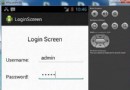 Android 登入畫面設計:帳密輸入與嘗試次數限制
設計登入畫面時,除了視覺配置,也要考慮互動流程。使用者輸入帳密後,系統應立即給予明確回饋。 密碼輸入 密碼欄位需要遮蔽輸入內容,避免旁人窺見。Android 可透過輸入型
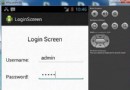 Android 登入實作:輸入欄位、驗證與鎖定機制
登入功能通常包含使用者名稱、密碼與登入按鈕。為了提升安全性,還可以加入錯誤次數限制,避免有心人士不斷嘗試。 密碼輸入欄位 密碼欄位必須設定 inputType 為 tex