

編輯:Android 開發實例
前言
在 Android 的眾多布局中,RelativeLayout 可謂相當靈活,只是過去在專案裡用得不多,一般的範例也偏於呆板。研究新浪微博的過程中,發現它大量採用了這個布局,因此特別整理一些經典用法與大家分享。
正文
本文以兩個典型畫面為例:一個是「格子布局」效果,另一個是「置中正在載入」的提示效果。
第一個 RelativeLayout 用來呈現上方的資訊面板。關鍵技巧在於:先放入一個 View(也就是一條橫線),用 android:layout_centerVertical="true" 讓它垂直居中;「地址:」的 TextView 透過 layout_alignParentLeft 與 layout_alignParentTop 貼齊父容器的左上;「帳號資訊:」的 TextView 則用 layout_below 定位到橫線下方,再以 layout_alignLeft 與「地址:」左緣對齊,最後用 layout_alignParentBottom 把它推到容器底部。這種「靠一條分隔線撐開上下兩區」的寫法,正是 RelativeLayout 相對定位的精髓。
第二個 RelativeLayout 則更進一步,透過 vVDivider1(垂直分隔線,layout_centerHorizontal="true")與 vHDivider2(水平分隔線,layout_centerVertical="true")交叉畫出一個「十字」骨架,再搭配「靠左、靠上、靠下、靠右」等屬性,把「關注/微博/粉絲/話題」四個區塊精準地填進左上、右上、左下、右下四個象限。
至於「正在載入」的置中效果,主要應用 android:layout_centerInParent="true",讓內含 ProgressBar 與提示文字的 LinearLayout 位於 RelativeLayout 正中央。使用時先把 ListView 隱藏、讓這個載入提示布局顯示並填滿畫面,載入完成後再把它的可見性設為 GONE 即可。
熟練掌握並靈活運用以下重要屬性,就能輕鬆駕馭 RelativeLayout:
掌握這些相對定位屬性並靈活組合,便能以最少的巢狀層級實作出複雜而優雅的介面。
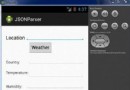 用 JSONObject 解析天氣 API 回傳的 JSON 資料
行動 App 的資料大多來自遠端伺服器,而 JSON 是目前最主流的傳輸格式。它的名稱源自 JavaScript Object Notation,但格式本身與語言無關,任
 Android MediaPlayer 教學:打造可播放、暫停、快轉的音樂播放器
Android 提供了多種播放音訊與影片的方式,其中最直接、也最常被拿來播放應用程式內建媒體檔案的,就是 MediaPlayer 這個類別。它其實是內建媒體播放服務的一層
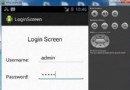 Android 登入畫面教學:帳密欄位設計與三次錯誤後鎖定的實作
登入畫面是使用者進入 Facebook、微博這類服務前的第一道門。它要收集一組憑證,驗證通過就放行。聽起來平凡,但實作時有三個細節決定成品是否堪用:密碼欄有沒有遮好、錯誤
 Android MediaPlayer:打造可播放、暫停與快轉的音樂播放器
Android 提供了多種控制音訊/影片播放的方式,其中最常用的是 MediaPlayer 類別。 MediaPlayer 讓我們存取系統內建的媒體播放服務來播放音訊、