

編輯:Android 開發實例
這個範例會在既有的 To-Do List 專案基礎上繼續擴充,改用 ToDoItem 物件來保存每一筆待辦事項,並額外記錄該事項的建立時間。透過繼承 ArrayAdapter,我們能把一批 ToDoItem 物件綁定到 ListView 上,同時完全掌控每一列項目的呈現樣式。
回到 To-Do List 專案,新增一個 ToDoItem 類別,用來存放任務內容與建立日期,並覆寫 toString 方法,讓每筆資料都能輸出簡潔的摘要字串。
package com.paad.todolist;

import java.text.SimpleDateFormat;
import java.util.Date;

public class ToDoItem {
  String task;
  Date created;

  public String getTask() { return task; }
  public Date getCreated() { return created; }

  public ToDoItem(String _task) {
    this(_task, new Date(java.lang.System.currentTimeMillis()));
  }

  public ToDoItem(String _task, Date _created) {
    task = _task;
    created = _created;
  }

  @Override
  public String toString() {
    SimpleDateFormat sdf = new SimpleDateFormat("dd/MM/yy");
    String dateString = sdf.format(created);
    return "(" + dateString + ") " + task;
  }
}
開啟 ToDoList Activity,把 ArrayList 與 ArrayAdapter 的泛型改為 ToDoItem,讓集合儲存物件而非單純字串。接著同步修改 onCreate 中的初始化邏輯,並更新 onKeyListener 使其能處理 ToDoItem 物件。
private ArrayList<ToDoItem> todoItems;
private ListView myListView;
private EditText myEditText;
private ArrayAdapter<ToDoItem> aa;

@Override
public void onCreate(Bundle icicle) {
  super.onCreate(icicle);
  setContentView(R.layout.main);

  myListView = (ListView)findViewById(R.id.myListView);
  myEditText = (EditText)findViewById(R.id.myEditText);
  todoItems = new ArrayList<ToDoItem>();
  int resID = R.layout.todolist_item;
  aa = new ArrayAdapter<ToDoItem>(this, resID, todoItems);
  myListView.setAdapter(aa);

  myEditText.setOnKeyListener(new OnKeyListener() {
    public boolean onKey(View v, int keyCode, KeyEvent event) {
      if (event.getAction() == KeyEvent.ACTION_DOWN)
        if (keyCode == KeyEvent.KEYCODE_DPAD_CENTER) {
          ToDoItem newItem = new ToDoItem(myEditText.getText().toString());
          todoItems.add(0, newItem);
          myEditText.setText("");
          aa.notifyDataSetChanged();
          cancelAdd();
          return true;
        }
      return false;
    }
  });
  registerForContextMenu(myListView);
}
執行這個 Activity 後,畫面會依序列出每一筆待辦事項,如下圖 5-3 所示。
圖 5-3
接著為每一筆待辦事項設計專屬版面。在既有的自訂 layout 中額外加入一個 TextView,用來顯示該事項的建立日期。
<?xml version="1.0" encoding="utf-8"?>
<RelativeLayout xmlns:android="https://schemas.android.com/apk/res/android"
  android:layout_width="fill_parent"
  android:layout_height="fill_parent"
  android:background="@color/notepad_paper">

  <TextView
    android:id="@+id/rowDate"
    android:layout_width="wrap_content"
    android:layout_height="fill_parent"
    android:padding="10dp"
    android:scrollbars="vertical"
    android:fadingEdge="vertical"
    android:textColor="@color/notepad_text"
    android:layout_alignParentRight="true" />

  <TextView
    android:id="@+id/row"
    android:layout_width="fill_parent"
    android:layout_height="fill_parent"
    android:padding="10dp"
    android:scrollbars="vertical"
    android:fadingEdge="vertical"
    android:textColor="@color/notepad_text"
    android:layout_alignParentLeft="@+id/rowDate" />
</RelativeLayout>
新增一個 ToDoItemAdapter 類別,讓它繼承泛型化的 ArrayAdapter,並覆寫 getView 方法,把 ToDoItem 的 task 與 date 屬性分別填入上一個步驟所定義的版面元件中。
import java.text.SimpleDateFormat;
import android.content.Context;
import java.util.*;
import android.view.*;
import android.widget.*;

public class ToDoItemAdapter extends ArrayAdapter<ToDoItem> {
  int resource;

  public ToDoItemAdapter(Context _context, int _resource, List<ToDoItem> _items) {
    super(_context, _resource, _items);
    resource = _resource;
  }

  @Override
  public View getView(int position, View convertView, ViewGroup parent) {
    LinearLayout todoView;
    ToDoItem item = getItem(position);
    String taskString = item.getTask();
    Date createdDate = item.getCreated();
    SimpleDateFormat sdf = new SimpleDateFormat("dd/MM/yy");
    String dateString = sdf.format(createdDate);

    if (convertView == null) {
      todoView = new LinearLayout(getContext());
      String inflater = Context.LAYOUT_INFLATER_SERVICE;
      LayoutInflater vi = (LayoutInflater)getContext().getSystemService(inflater);
      vi.inflate(resource, todoView, true);
    } else {
      todoView = (LinearLayout) convertView;
    }

    TextView dateView = (TextView)todoView.findViewById(R.id.rowDate);
    TextView taskView = (TextView)todoView.findViewById(R.id.row);
    dateView.setText(dateString);
    taskView.setText(taskString);
    return todoView;
  }
}
最後,把原本的 ArrayAdapter 宣告替換成 ToDoItemAdapter。
private ToDoItemAdapter aa;
並在 onCreate 中,將 ArrayAdapter 的實例化改寫為:
aa = new ToDoItemAdapter(this, resID, todoItems);
再次執行 Activity,畫面就會呈現如圖 5-4 的新樣式。
圖 5-4
SimpleCursorAdapter 的優勢在於,它能直接把 Cursor 的某幾個資料列映射到 ListView 上,並搭配自訂版面來呈現每一個項目。它特別適合資料來自資料庫查詢結果的情境。
建立 SimpleCursorAdapter 時,需要傳入五個要素:目前的 Context、一個版面資源、一個 Cursor,以及兩個陣列。第一個陣列存放要使用的欄位名稱,第二個陣列(大小相同)則存放對應的 View 資源 ID,用來顯示各欄位的數值。
以下框架程式碼示範了如何建立一個 SimpleCursorAdapter 來顯示聯絡人資訊:
String uriString = "content://contacts/people/";
Cursor myCursor = managedQuery(Uri.parse(uriString), null, null, null, null);
String[] fromColumns = new String[] {People.NUMBER, People.NAME};
int[] toLayoutIDs = new int[] { R.id.nameTextView, R.id.numberTextView};
SimpleCursorAdapter myAdapter;
myAdapter = new SimpleCursorAdapter(this, R.layout.simplecursorlayout, myCursor, fromColumns, toLayoutIDs);
myListView.setAdapter(myAdapter);
本章稍早建立「選擇聯絡人」的範例時,其實已經用過 SimpleCursorAdapter。關於 Content Provider 與 Cursor 的更多細節,以及更多 SimpleCursorAdapter 的實作範例,將會在第 6 章中介紹。
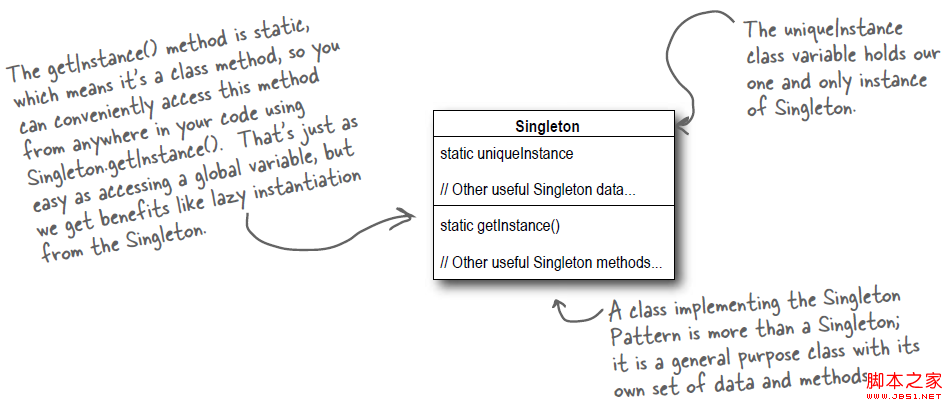 Android 源碼中的單例模式:定義、優點與實際案例
定義 Ensure a class has only one instance, and provide a global point of access to it.
 Android 應用程式本地化實作
Android 應用程式可能會在不同語言與地區的裝置上執行。為了提升使用者體驗,應用程式應根據系統語言顯示對應的文字、數字與資源。Android 的本地化機制主要透過不同
 Android 多媒體播放:MediaPlayer 用法與完整播放器範例
要在 Android 上播放音訊或影片,可以走不同的技術路線,但最經典、也最常被拿來入門的是 MediaPlayer。它被封裝在 android.media 套件中,作為
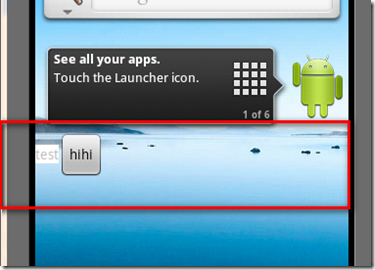 Android AppWidget 入門:桌面小工具的建立與跨行程互動
AppWidget 就是我們在桌面上看到的那種小方塊——天氣、行事曆、音樂播放控制,都屬於這一類。它讓使用者不必打開 App 就能完成操作或看到資訊。 本文分兩部分:先做