

編輯:Android 開發實例
作者:ant.cy.liao
主頁:https://code.google.com/p/gifview/
下載:https://code.google.com/p/gifview/downloads/list
簡介:Android 目前並沒有可直接顯示 GIF 的 View,通常得靠 MediaPlayer 來播放,而且常常還無法正常顯示。為此開發了這個 GifView,用法與 ImageView 一樣簡單。
步驟一:把 GifView.jar 加入你的專案。
步驟二:在 XML 中設定 GifView 的基本屬性。GifView 繼承自 View 類別,和 Button、ImageView 一樣是一個 UI 控制項:
<com.ant.liao.GifView android:id="@+id/gif2"
  android:layout_height="wrap_content" android:layout_width="wrap_content"
  android:paddingTop="4px" android:paddingLeft="14px" android:enabled="false" />
步驟三:在程式碼中設定常用屬性:
// 從 xml 取得 GifView 的句柄
gf1 = (GifView) findViewById(R.id.gif1);
// 設定 Gif 圖片來源
gf1.setGifImage(R.drawable.gif1);
// 加入監聽器
gf1.setOnClickListener(this);
// 設定顯示大小(可拉伸或壓縮)
gf1.setShowDimension(300, 300);
// 設定載入方式:先載入後顯示、邊載入邊顯示、只顯示第一幀再顯示
gf1.setGifImageType(GifImageType.COVER);
 Android 圖片效果:用 Bitmap 與像素運算做灰階、亮暗調整
Android 讓你能對圖片套用各種處理效果,例如調整亮度、加深暗度、轉成灰階等。做法背後的原理其實很直觀:一張圖片本質上就是二維的像素矩陣,只要逐一取出每個像素的 RG
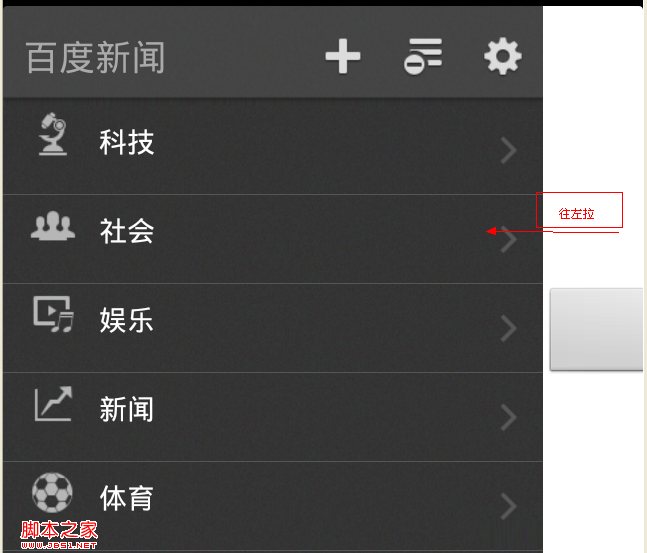 Android 介面設計趨勢:左側隱藏菜單、右側顯示內容
相關文章:android popwindow 實現左側彈出菜單層https://www.jb51.net/article/33533.htm移動 App 設計的 13 大
 Android 登入畫面實作:帳密驗證與失敗鎖定
登入畫面幾乎是每個需要帳號的 App 都會遇到的介面。使用者在此輸入憑證,App 驗證通過後才放行到下一個頁面。本章要拆解一個登入畫面的三個組成部分:輸入欄位、驗證邏輯,
 微信公眾平台開發入門實戰:從 SAE 雲端部署到天氣查詢功能
本系列教程以「方倍工作室」這個公眾號作為實操樣本(二維碼附於文末),帶你走一條完整的開發閉環:申請新浪雲計算資源、建立應用與代碼版本、上傳 PHP 代碼、在公眾平台後台開