

編輯:Android 開發實例
最近有些茫然,工作不順、感情也不順,感覺事事不如意,在 Android 上也荒廢了些時日。因為想做一个 APK,主要涉及網路方面的應用,於是開始學習之前沒怎麼碰過的模組。
今天要實作的其實很簡單:透過網路取得伺服器上的一個檔案(可以是 txt、png、mp3 等)。因為我原本是 C# 開發者,於是本行出馬,模擬一個伺服器,用 URL 去抓取資源,就這麼簡單。所以大家千萬別被嚇著——沒有什麼 POST 請求、沒有什麼 GET 請求,也就是說完全不涉及驗證,直接抓取即可。
Android 提供了三種網路連線介面供我們選用:
我的示例採用第一種介面,實作從伺服器下載一個 txt 檔,可分為四個步驟:
第一步:先驗證 sdcard 狀態(是否已掛載且可讀寫),接著取得(或建立)檔案目錄與 txt 檔,最後初始化一個 FileOutputStream——它是實現資料流到檔案的關鍵紐帶。別忘了 sdcard 操作權限。
File dir=null;
File file=null;
if(Environment.getExternalStorageState().equals(Environment.MEDIA_MOUNTED)){
    Log.v("tag", "---------create file");
    dir=Environment.getExternalStorageDirectory();  // 取得 sdcard 目錄
    file=new File(dir, "test.txt");                 // 在指定目錄建立檔案
}
FileOutputStream fos=null;
try {
    fos=new FileOutputStream(file);
} catch (FileNotFoundException e1) {
    e1.printStackTrace();
}
權限宣告:
<!-- 在 SDCard 中建立與刪除檔案權限 -->
<uses-permission android:name="android.permission.MOUNT_UNMOUNT_FILESYSTEMS"/>
<!-- 往 SDCard 寫入資料權限 -->
<uses-permission android:name="android.permission.WRITE_EXTERNAL_STORAGE"/>
第二步:建立 URL 連線物件,設定連線屬性(是否可讀、連線超時、讀取超時),最後開啟連線取得資料流並寫入檔案。別忘了網路連線權限。
// 緩衝
byte[] bf=new byte[8192];
int current=0;
try {
    URL url=new URL(spec);   // spec:資源連結位址
    HttpURLConnection connect=(HttpURLConnection)url.openConnection();
    connect.setDoInput(true);          // 從伺服台下載資源,設定讀取權限
    connect.setConnectTimeout(5*1000); // 連線超時
    connect.setReadTimeout(30*1000);   // 讀取超時
    int code=connect.getResponseCode(); // 取得連線狀態碼
    if(code==HttpURLConnection.HTTP_OK){
        InputStream is=connect.getInputStream();
        BufferedInputStream bis=new BufferedInputStream(is);
        while((current=bis.read(bf))!=-1){
            fos.write(bf, 0, current);
        }
        bis.close();
        fos.close();
        connect.disconnect();  // 斷開連線
    }
} catch (MalformedURLException e) {
    e.printStackTrace();
} catch (IOException e) {
    e.printStackTrace();
}
第三步:主要是為了避免下載時阻塞主 UI 執行緒,因此改用背景執行緒搭配 Handler 回報結果:
private Handler handler=new Handler(){
    public void handleMessage(Message msg){
        if(msg.what==1){
            Toast.makeText(Main.this, "down succes", Toast.LENGTH_SHORT).show();
        }else{
            Toast.makeText(Main.this, "down fail", Toast.LENGTH_SHORT).show();
        }
        super.handleMessage(msg);
    }
};

@Override
public void onClick(View v) {
    Log.v("tag", "------------onclick");
    Thread thread=new Thread(new downThread()); // 開啟下載執行緒
    thread.start();
}

class downThread implements Runnable{
    @Override
    public void run() {
        download();          // 下載資源
        Message msg=new Message();
        msg.what=1;
        handler.sendMessage(msg);
    }
}
第四步:很簡單,建立一個網站提供連結即可,例如 https://localhost:7643/WebSite1/data/test.txt。但要注意,把 localhost 換成 10.0.2.2,它代表本機。至此,從伺服器抓取資源的流程就完成了。打開 DDMS 中的 sdcard,把 test.txt 拉出來檢視即可。
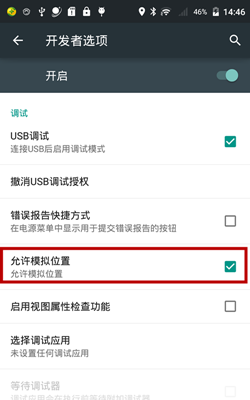 Android 模擬位置的完整實現方法(支援 Android 6.0)
在開發與測試定位相關功能時,模擬位置是一項非常實用的技巧——它能讓你在沒有真正移動的情況下,測試各種經緯度下的應用表現。本文整理了支援 Android 6.0 的模擬位置
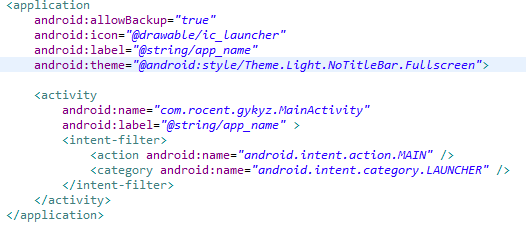 Android 設置全屏的兩種常用做法
幾乎每個 Android 項目都會遇到全屏需求,特別是遊戲和媒體類應用。實現方式主要有兩種,選其一即可。 方法一:在配置文件裡聲明主題 直接在 AndroidManif
 Android 進度指示器 Spinner 使用教學
在 Android 中,當任務執行時間無法預估時,常會使用 indeterminate 形式的進度條,也就是俗稱的 Spinner 或旋轉式進度條。它會持續旋轉,用來告知
 Android 登入畫面實作教學:帳密驗證與錯誤嘗試鎖定
登入畫面通常會要求使用者輸入一組憑證,才能進入某個特定應用,例如 Facebook、微博等服務的授權登入。 本章要介紹如何建立一個登入介面,並處理其中的安全設計與錯誤嘗試