

編輯:Android 開發實例
Android 2.2 SDK 提供了一套名為 DevicePolicyManager 的 API,可以讓你管理並操作裝置。透過它,你能接管手機的應用權限,做出不少「大膽」的操作,例如鎖定螢幕、恢復原廠設定、設定或強制清除密碼、修改密碼、調整螢幕自動變暗的時間間隔等。可以說,這個 API 直接把你的應用程式變成了系統的「大哥級」角色。話雖如此,這種「大哥」身分只對你自己的程式有效,別人也能做出類似程式,彼此權限並不衝突。
廢話不多說,直接看流程。
具體實作步驟如下:
1. 由於這是 2.2 才提供的 API,必須把 sdkVersion 設為 8,例如 <uses-sdk android:minSdkVersion="8" />,這一步是必要條件。
2. 註冊一個廣播服務類別,用來監聽權限的變化:
<receiver android:name=".deviceAdminReceiver" android:label="@string/app_name"
 android:description="@string/description" android:permission="android.permission.BIND_DEVICE_ADMIN">
 <meta-data android:name="android.app.device_admin"
 android:resource="@xml/device_admin" />
 <intent-filter>
 <action android:name="android.app.action.DEVICE_ADMIN_ENABLED" />
 </intent-filter>
</receiver>
其中 android:permission 表示此功能所需的權限;android:name="android.app.action.DEVICE_ADMIN_ENABLED" 則代表對應的跳轉畫面。而那段 meta-data 描述的是這個應用可管理的權限清單,對應的 XML 如下:
<?xml version="1.0" encoding="utf-8"?>
<device-admin xmlns:android="https://schemas.android.com/apk/res/android">
 <uses-policies>
 <limit-password />
 <watch-login />
 <reset-password />
 <force-lock />
 <wipe-data />
 </uses-policies>
</device-admin>
廣播服務類別的 Java 程式碼,重點是覆寫幾個必要的回呼函式:
package com.terry.device;

import android.app.admin.DeviceAdminReceiver;
import android.content.Context;
import android.content.Intent;
import android.content.SharedPreferences;
import android.widget.Toast;

public class deviceAdminReceiver extends DeviceAdminReceiver {

 public static SharedPreferences getDevicePreference(Context context) {
 return context.getSharedPreferences(
 DeviceAdminReceiver.class.getName(), 0);
 }

 public static String PREF_PASSWORD_QUALITY = "password_quality"; // 密碼強度
 public static String PREF_PASSWORD_LENGTH = "password_length"; // 密碼長度
 public static String PREF_MAX_FAILED_PW = "max_failed_pw"; // 最大錯誤次數

 void showToast(Context context, CharSequence text) {
 Toast.makeText(context, text, Toast.LENGTH_SHORT).show();
 }

 @Override
 public void onEnabled(Context context, Intent intent) {
 showToast(context, "設備管理:可用");
 }

 @Override
 public void onDisabled(Context context, Intent intent) {
 showToast(context, "設備管理:不可用");
 }

 @Override
 public CharSequence onDisableRequested(Context context, Intent intent) {
 return "這是一段可選訊息,用來警告使用者即將被停用的請求";
 }

 @Override
 public void onPasswordChanged(Context context, Intent intent) {
 showToast(context, "設備管理:密碼已變更");
 }

 @Override
 public void onPasswordFailed(Context context, Intent intent) {
 showToast(context, "設備管理:變更密碼失敗");
 }

 @Override
 public void onPasswordSucceeded(Context context, Intent intent) {
 showToast(context, "設備管理:變更密碼成功");
 }
}
DeviceAdminReceiver 是繼承自 BroadcastReceiver 而來。
點擊「啟用管理」時,畫面上那句「設備管理可以對系統的一些安全性進行設定」,正是取自廣播 receiver 的 android:description。點擊啟用後會觸發廣播類別,跳出對應的 Toast。啟用管理的程式碼如下:
class enableAdminClickEvent implements OnClickListener {
 @Override
 public void onClick(View v) {
 Intent intent = new Intent(
 DevicePolicyManager.ACTION_ADD_DEVICE_ADMIN);
 intent.putExtra(DevicePolicyManager.EXTRA_DEVICE_ADMIN,
 mDeviceComponentName);
 intent.putExtra(DevicePolicyManager.EXTRA_ADD_EXPLANATION,
 "這裡可以輸入一些額外說明,例如提示使用者");
 startActivityForResult(intent, RESULT_ENABLE);
 }
}
由於在模擬器上無法真正做到鎖屏,只能呈現裝置需要解鎖的狀態,螢幕不會變暗。鎖屏程式碼:
class force_lock implements OnClickListener {
 @Override
 public void onClick(View v) {
 if (mAM.isUserAMonkey()) {
 AlertDialog.Builder builder = new AlertDialog.Builder(deviceActivity.this);
 builder.setMessage("你不能對此螢幕進行操作,因為你不是管理員");
 builder.setPositiveButton("I admit defeat", null);
 builder.show();
 return;
 }
 boolean active = mDPM.isAdminActive(mDeviceComponentName);
 if (active) {
 mDPM.lockNow();
 }
 }
}
class timeoutClickEvent implements OnClickListener {
 @Override
 public void onClick(View v) {
 if (mAM.isUserAMonkey()) {
 AlertDialog.Builder builder = new AlertDialog.Builder(deviceActivity.this);
 builder.setMessage("你不能對我的螢幕進行操作,因為你不是管理員");
 builder.setPositiveButton("I admit defeat", null);
 builder.show();
 return;
 }
 boolean active = mDPM.isAdminActive(mDeviceComponentName);
 if (active) {
 long timeout = 1000L * Long.parseLong(et.getText().toString());
 mDPM.setMaximumTimeToLock(mDeviceComponentName, timeout);
 }
 }
}
在模擬器上執行清除資料後將無法重新開機,必須重啟模擬器;實機則無此問題。測試時務必小心,以免把手機資料清光。恢復原廠設定程式碼:
class resetClickEvent implements OnClickListener {
 @Override
 public void onClick(View v) {
 if (mAM.isUserAMonkey()) {
 AlertDialog.Builder builder = new AlertDialog.Builder(deviceActivity.this);
 builder.setMessage("You can't wipe my data because you are a monkey!");
 builder.setPositiveButton("I admit defeat", null);
 builder.show();
 return;
 }
 AlertDialog.Builder builder = new Builder(deviceActivity.this);
 builder.setMessage("將重置資料,你確定要執行此操作嗎?");
 builder.setPositiveButton(android.R.string.ok,
 new DialogInterface.OnClickListener() {
 @Override
 public void onClick(DialogInterface dialog, int which) {
 AlertDialog.Builder aler = new AlertDialog.Builder(deviceActivity.this);
 aler.setMessage("刪除資料後系統將重新啟動,確定嗎?");
 aler.setPositiveButton(android.R.string.ok,
 new DialogInterface.OnClickListener() {
 @Override
 public void onClick(DialogInterface dialog, int which) {
 boolean active = mDPM.isAdminActive(mDeviceComponentName);
 if (active) {
 mDPM.wipeData(0);
 }
 }
 });
 aler.setNeutralButton(android.R.string.cancel, null);
 aler.show();
 }
 });
 builder.setNeutralButton(android.R.string.cancel, null);
 builder.show();
 }
}
這些 API 大幅簡化了原本繁瑣的操作,光是上面這幾段程式碼就能完成。整體的 Activity 會在 onCreate 中取得 DevicePolicyManager 與 ActivityManager 服務,建立 ComponentName,並在 onResume 時呼叫 updateButtonState() 依管理狀態切換各按鈕的啟停;disableAdminClickEvent 則透過 mDPM.removeActiveAdmin() 解除管理員身分。只要串起這些片段,一個完整的設備管理程式就成形了。
 Android 本地化教學:讓 App 依地區顯示對應語言
Android 應用會運行在不同語言環境的裝置上。要讓應用更具親和力,就必須讓文字、數字與檔案等资源能配合裝置的語言環境自動調整。本章說明如何依不同區域(Locale)本
 Android ViewPager 相簿橫向滑動實作
ViewPager 可用來做橫向相簿。需搭配 PagerAdapter,在 instantiateItem 建立頁面,在 destroyItem 回收。可定義 Image
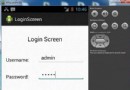 Android 登入畫面實作:介面、驗證與失敗次數鎖定
幾乎每一款需要使用者帳號的應用——社群軟體、雲端服務、內部系統——都得面對同一個問題:怎麼設計一個既好用又安全的登入畫面。本章從版面配置一路做到「三次錯誤就鎖住登入鈕」的
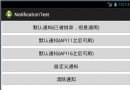 Android Notification 用法總整理:四種建立方式與版本演進
手機來了簡訊而你沒點開,狀態欄上方會留一個小圖示提醒你——這就是 Notification。想在自己的應用裡做類似的事,就得把 Notification 這套 API 摸