

編輯:Android 開發實例
今天完成了一個檔案上傳的功能。在 Android 上要實現檔案上傳,可以走 Socket,也可以模擬 Web 表單上傳。若用 Socket,嚴格來說得採用 TCP,但那樣容易讓系統卡死或長時間等待;若改用 UDP,又容易造成資料遺失。權衡之下,我選擇了模擬 Web 上傳,也就是模擬 HTTP POST 來傳送資料。網路上 POST 上傳的範例雖然不少,但沒有一個完全合用,於是我參照原理稍作修改,整理出一份可當作參考的版本,並用它完成了檔案與表單的上傳服務。
具體程式碼如下。
檔案與表單上傳類別:
package com.UpLoadFileTest;

import java.io.BufferedReader;
import java.io.DataOutputStream;
import java.io.File;
import java.io.FileInputStream;
import java.io.IOException;
import java.io.InputStreamReader;
import java.io.InputStream;
import java.net.HttpURLConnection;
import java.net.URL;
import java.util.Map;

public class PostFile {
 // 上傳方法:參數一為目標 URL,參數二為表單內容,參數三為要上傳的檔案,可支援多檔
 public static String post(String actionUrl, Map<String, String> params,
 Map<String, File> files) throws IOException {

 String BOUNDARY = java.util.UUID.randomUUID().toString();
 String PREFIX = "--", LINEND = "\r\n";
 String MULTIPART_FROM_DATA = "multipart/form-data";
 String CHARSET = "UTF-8";

 URL uri = new URL(actionUrl);
 HttpURLConnection conn = (HttpURLConnection) uri.openConnection();

 conn.setReadTimeout(5 * 1000);
 conn.setDoInput(true); // 允許輸入
 conn.setDoOutput(true); // 允許輸出
 conn.setUseCaches(false);
 conn.setRequestMethod("POST"); // 使用 POST
 conn.setRequestProperty("connection", "keep-alive");
 conn.setRequestProperty("Charset", "UTF-8");
 conn.setRequestProperty("Content-Type", MULTIPART_FROM_DATA
 + ";boundary=" + BOUNDARY);

 // 先組裝文字型別的參數
 StringBuilder sb = new StringBuilder();
 for (Map.Entry<String, String> entry : params.entrySet()) {
 sb.append(PREFIX);
 sb.append(BOUNDARY);
 sb.append(LINEND);
 sb.append("Content-Disposition: form-data; name=\""
 + entry.getKey() + "\"" + LINEND);
 sb.append("Content-Type: text/plain; charset=" + CHARSET + LINEND);
 sb.append("Content-Transfer-Encoding: 8bit" + LINEND);
 sb.append(LINEND);
 sb.append(entry.getValue());
 sb.append(LINEND);
 }

 DataOutputStream outStream = new DataOutputStream(conn.getOutputStream());
 outStream.write(sb.toString().getBytes());

 // 傳送檔案資料
 if (files != null)
 for (Map.Entry<String, File> file : files.entrySet()) {
 StringBuilder sb1 = new StringBuilder();
 sb1.append(PREFIX);
 sb1.append(BOUNDARY);
 sb1.append(LINEND);
 sb1.append("Content-Disposition: form-data; name=\"file\"; filename=\""
 + file.getKey() + "\"" + LINEND);
 sb1.append("Content-Type: application/octet-stream; charset="
 + CHARSET + LINEND);
 sb1.append(LINEND);
 outStream.write(sb1.toString().getBytes());

 InputStream is = new FileInputStream(file.getValue());
 byte[] buffer = new byte[1024];
 int len = 0;
 while ((len = is.read(buffer)) != -1) {
 outStream.write(buffer, 0, len);
 }
 is.close();
 outStream.write(LINEND.getBytes());
 }

 // 請求結束標記
 byte[] end_data = (PREFIX + BOUNDARY + PREFIX + LINEND).getBytes();
 outStream.write(end_data);
 outStream.flush();

 // 取得回應碼
 int res = conn.getResponseCode();
 InputStream in = conn.getInputStream();
 InputStreamReader isReader = new InputStreamReader(in);
 BufferedReader bufReader = new BufferedReader(isReader);

 String line = null;
 String data = "OK";
 while ((line = bufReader.readLine()) != null)
 data += line;

 outStream.close();
 conn.disconnect();
 return data;
 }
}
這個類別可以依個人需求加上等待進度條等元素。若要加進度條,需要透過發送訊息的方式來更新,這是我想到的做法,其他作法我還沒仔細研究,有興趣的人可以自己補上。我在這裡就不再示範了,進度提示會放到下載功能的文章裡一併說明。
呼叫端的實作如下:
Button btn1;
EditText view1;
EditText text1;
String SDPath = "/sdcard/";

@Override
public void onCreate(Bundle savedInstanceState) {
 super.onCreate(savedInstanceState);
 setContentView(R.layout.main);
 view1 = (EditText) findViewById(R.id.view1);
 text1 = (EditText) findViewById(R.id.edit1);
 btn1 = (Button) findViewById(R.id.btn1);
 btn1.setOnClickListener(new View.OnClickListener() {
 @Override
 public void onClick(View v) {
 getFile();
 try {
 String name = URLEncoder.encode(text1.getText().toString(), "utf-8");
 Map<String, String> params = new HashMap<String, String>();
 params.put("NAME", name);
 Map<String, File> files = new HashMap<String, File>();
 files.put(getFile(), new File("/sdcard/" + getFile()));
 view1.setText(PostFile.post("https://wdsl.recordinfo.tk/default.aspx", params, files));
 } catch (Exception e) {
 e.printStackTrace();
 }
 }
 });
}

String getFile() {
 File file = new File(SDPath);
 File[] files = file.listFiles(new fileFilter());
 String filename = "";
 for (File file1 : files) {
 filename = file1.getName();
 }
 Toast.makeText(this, filename, Toast.LENGTH_LONG).show();
 return filename;
}

class fileFilter implements FilenameFilter {
 @Override
 public boolean accept(File dir, String filename) {
 return filename.endsWith(".gif");
 }
}
以上只是類別裡的核心內容,而且我只取了 SD 卡上的一張圖片,所以卡裡只放了一張,沒有做列表處理。有興趣的人可以自己加上檔案清單,因為我主要是想練習並實現這個上傳功能。
要使用 SD 卡與網路,別忘了加上對應權限,由於前面文章已經說明過,這裡就不再贅述。
 Android 載入動畫實作:ProgressBar 的顯示與隱藏
Android 用 ProgressBar 來向使用者傳達「工作正在進行」。它分成兩種外觀:進度條與 spinner。本章要談的是 spinner,也就是那個旋轉的小圖示
 Android 定時器的三種寫法,以及 removeCallbacks 為什麼會失效
定時器的實作方式有好幾種,這裡整理三種常見寫法,並著重說明其中最容易讓人踩坑的一個細節。 方式一:Handler + Runnable Handler handler
 Android 開發實作:打造仿支付寶錢包的九宮格 GridView
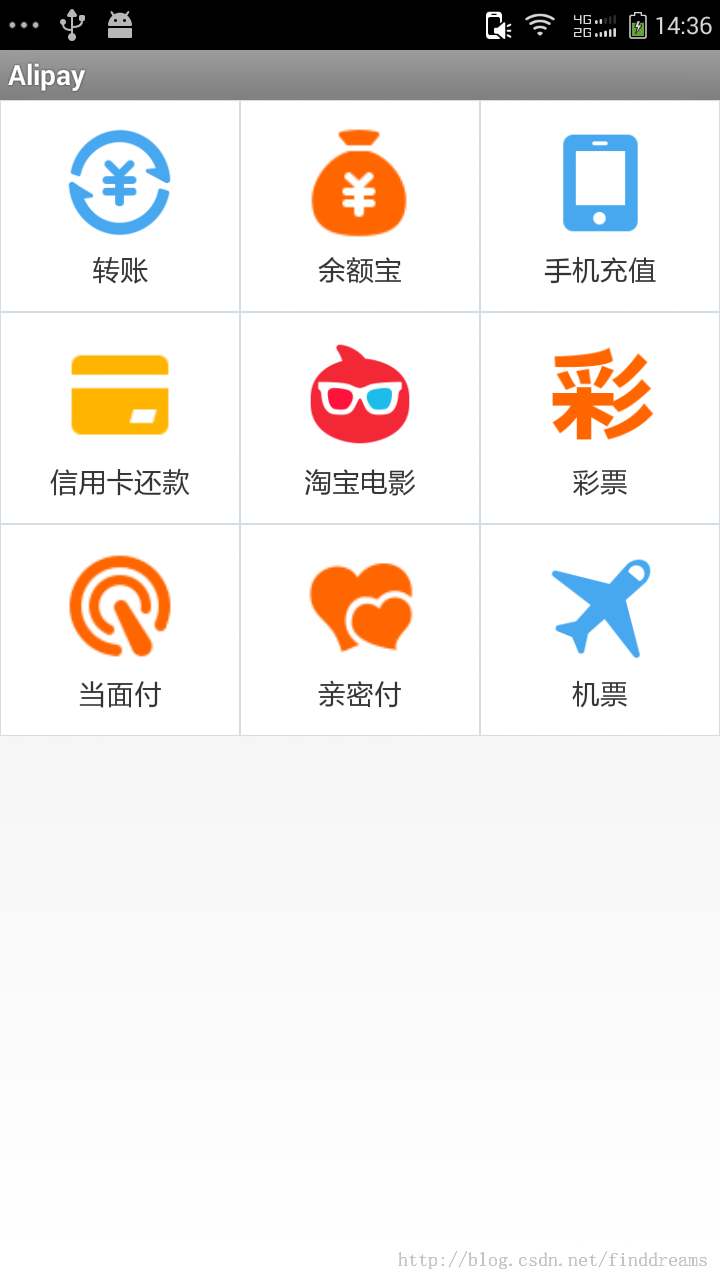
本文要帶大家實作一個仿支付寶錢包首頁、每個格子之間帶有分割線的 GridView,也就是俗稱的九宮格效果。先來看看成品長什麼樣子:我們都知道,ListView 要加分割線
 Android 應用本地化:讓 App 說出使用者的語言
一支上架的 App,可能同時被義大利米蘭的上班族、日本東京的學生、德國柏林的工程師打開。使用者對文字、數字、日期與檔案格式的期待各不相同,因此「本地化」不是加分題,而是基