

編輯:Android 開發實例
安裝 Android 2.3 開發環境大致有兩條路:一是直接從官方下載完整的 2.3 SDK 包,二是把既有的 2.2 SDK 更新上來。第一種沒什麼好說的,解壓、設定、動工即可;這裡記錄的是第二種,在 Windows 的 android-sdk-windows 目錄下就地更新的完整步驟,以及其間踩到的幾個坑。
打開 Android SDK and AVD Manager 之後,先別急著按更新——因為你現在其實什麼都下載不了。必須先到 Settings 裡的 Misc 區塊,把「Force https://... sources to be fetched using https://...」這項勾起來。
這個選項的作用是把抓取來源時使用的協定強制改為 HTTP。當年不少使用者遇到的「Failed to fetch URL」錯誤,多半就是卡在這裡。
設定完成後,切到 Available packages 頁籤,這次就能看到清單了。把需要更新的項目逐一打勾,按下 Install Selected,接著照精靈的指示往下走即可,過程相當直覺。
更新完成後你會發現一個怪事:C:\android-sdk-windows\tools 底下並沒有 adb.exe 這個檔案,而此時打開 Eclipse,Android 相關的插件也會跳出錯誤。解法是把檔案位置調整對:
C:\android-sdk-windows\tools 改指向 C:\android-sdk-windows\platform-tools。platform-tools 目錄下的 adb.exe、AdbWinApi.dll、AdbWinUsbApi.dll 這三個檔案複製到 C:\android-sdk-windows\tools。C:\android-sdk-windows\platforms\android-9\tools。這裡會遇到第二個小陷阱:該目錄底下根本沒有 tools 資料夾,得自己手動新建一個再放進去。做完這些,大部分工作就完成了。重新啟動 Eclipse,它會提示你更新 Android 插件,照著指示做完即可。
成功裝好 2.3 之後打開介面看,視覺上其實沒太大變化,主要差別是圖示變得精緻不少。整體寫到這裡也就差不多了,若有卡住的地方歡迎提問,我會盡量回覆。
補充一點後話:這套流程反映的是早期 SDK 工具鏈的過渡狀態——新版的 adb 被獨立到 platform-tools,而舊有結構仍預期它在 tools 裡,於是就產生了這種需要手動搬檔案的空窗期。後來官方把 SDK 管理工具整合得更好,這類問題已不復見。
 Android 監聽應用安裝與卸載:BroadcastReceiver 兩種註冊方式實測
想知道裝置上何時裝了新 App、何時有 App 被移除?Android 提供了 PACKAGE_ADDED 與 PACKAGE_REMOVED 這兩個系統廣播,透過 Br
 Android MediaPlayer 完整教學:播放控制、進度條與背景播放的界線
MediaPlayer 是 Android 內建的媒體播放類別,能處理本機檔案、raw 資源與網路串流。它 API 不多、上手極快,但正因為簡單,很多人忽略它在背景播放與
 Android 教學:用程式碼實作常用佈局
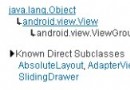
關於 Android 常用佈局,利用 XML 檔實作的範例已經很多。那麼該如何用程式碼來實作呢?雖然純用程式碼佈局沒有太大必要、也不太被鼓勵,但我認為透過程式碼實作這些佈
 Android 理財 App 實作(五):用 ListView 把 SQLite 帳單讀回來
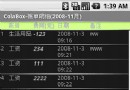
前面幾篇已經把每個月的收支明細寫進 SQLite 資料表了,這一篇要解決的是反過來的問題:怎麼把資料從資料表裡撈出來,攤成一個看得懂的帳單明細畫面。 為什麼最後選了