

編輯:Android 開發實例
「捷徑不就是長按桌面、把圖示拖出來嗎?」沒錯,但那條路有個缺點:當使用者在桌面長按選擇「新增捷徑」時,會先看到一個分流頁面,其中 Bookmark、Contact 這類項目能直接選用,而一般應用程式卻被收在 Applications 資料夾裡,使用者得再點進去翻找。
差別就在於:那些項目宣告了對應的 intent-filter,因而得以出現在第一層。 ourselves 也能做到,關鍵標籤是 <activity-alias>。
<activity-alias android:enabled=["true" | "false"]
                  android:exported=["true" | "false"]
                  android:icon="drawable resource"
                  android:label="string resource"
                  android:name="string"
                  android:permission="string"
                  android:targetActivity="string" >
    ...
</activity-alias>
它隸屬於 <application>,內部可包含 <intent-filter> 與 <meta-data>。
官方定義的核心概念是:alias 是某個 Activity 的別名,由 targetActivity 指定,且目標必須與別名位於同一個應用程式、並在 manifest 中先於別名宣告。
更實用的一段說明是:別名被視為一個獨立實體,它可以擁有自己的 intent-filter,而決定哪些 Intent 能透過別名啟動目標的,是別名的 filter,不是目標本身的 filter。因此即使目標 Activity 沒有 MAIN/LAUNCHER 標籤,別名仍可以加上,讓它出現在啟動器中。
另外,targetActivity 之外的屬性是 <activity> 屬性的子集:子集中的屬性不會從目標繼承值,子集外的屬性則沿用目標設定。
<activity android:name=".shortcut">
    <intent-filter>
        <action android:name="android.intent.action.MAIN" />
    </intent-filter>
</activity>

<activity-alias android:name=".CreateShortcuts"
                android:targetActivity=".shortcut"
                android:label="@string/shortcut">
    <intent-filter>
        <action android:name="android.intent.action.CREATE_SHORTCUT" />
        <category android:name="android.intent.category.DEFAULT" />
    </intent-filter>
</activity-alias>
這裡的分工是:.shortcut 是真正被啟動的實體頁面;activity-alias 的 targetActivity 指向它;android:label 決定「建立捷徑」清單上顯示的文字;圖示預設沿用 application 的 icon。
package com.terry.attrs;

import android.app.Activity;
import android.content.Intent;
import android.os.Bundle;
import android.os.Parcelable;
import android.widget.LinearLayout;
import android.widget.TextView;

public class shortcut extends Activity {
    private static final String SHORT_CUT_EXTRAS = "com.terry.extra.short";

    @Override
    protected void onCreate(Bundle savedInstanceState) {
        super.onCreate(savedInstanceState);
        final Intent intent = getIntent();
        final String action = intent.getAction();

        // 情境一:系統要求建立捷徑
        if (Intent.ACTION_CREATE_SHORTCUT.equals(action)) {
            createShortCut();
            finish();
            return;
        }

        // 情境二:使用者點擊捷徑後的正常啟動
        String extra = intent.getStringExtra(SHORT_CUT_EXTRAS);
        LinearLayout layout = new LinearLayout(getApplicationContext());
        TextView tv = new TextView(getApplicationContext());
        if (extra != null) {
            tv.setText(extra);
        }
        layout.addView(tv);
        setContentView(layout);
    }

    void createShortCut() {
        // 捷徑被點擊時要前往的目標
        Intent shortcutIntent = new Intent(Intent.ACTION_MAIN);
        shortcutIntent.setClass(this, this.getClass());
        shortcutIntent.putExtra(SHORT_CUT_EXTRAS, "測試的快捷方式");

        // 包裝成捷徑描述
        Intent intent = new Intent();
        intent.putExtra(Intent.EXTRA_SHORTCUT_INTENT, shortcutIntent);
        intent.putExtra(Intent.EXTRA_SHORTCUT_NAME, "這裡隨便指定");
        Parcelable shortIcon = Intent.ShortcutIconResource.fromContext(
                this, com.terry.attrs.R.drawable.icon);
        intent.putExtra(Intent.EXTRA_SHORTCUT_ICON_RESOURCE, shortIcon);

        setResult(RESULT_OK, intent);
    }
}
同一個 Activity 肩負兩種身分,靠 action 分流:
ACTION_CREATE_SHORTCUT,代表桌面正在詢問「你要建立什麼捷徑」,此時組裝描述用的 Intent(目標 Intent、名稱、圖示),透過 setResult 交回,然後立刻 finish()。 TIP:這個「目標頁面」可以是任何 Activity,不一定要是自己。想讓捷徑直達某個特定功能頁,把 setClass() 換掉即可。
對使用者而言,捷徑出現在第一層代表少兩三次點擊;對開發者而言,這是提升「功能可見度」的低成本手段——把 App 裡最有價值的那個入口直接推到桌面。這在工具類、記錄類應用上效果尤其明顯。
原文出處:https://www.cnblogs.com/TerryBlog/archive/2010/11/04/1869436.html
 Android MediaPlayer 教學:打造一個能播放、暫停、快轉的音樂播放器
要在 Android 上播放音訊或影片,最直接的工具就是 MediaPlayer 類別。它背後接的是系統內建的播放服務,能處理本機檔案、raw 資源、assets,也能播
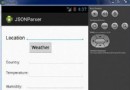 Android JSON 解析實戰:用天氣 API 學會 JSONObject
JSON(JavaScript Object Notation)長期以來都是應用程式交換資料的首選格式。相較於 XML,它更輕量、可讀性更高,也不需要額外的解析器,因此幾
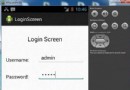 Android 登入畫面完整教學:從 inputType 密碼欄到錯誤次數計數器
登入應用程式的畫面,用來詢問憑證以登入某個特定的應用,例如 Facebook、微博等服務。本章要介紹的是:如何建立一個登入介面,以及如何處理安全性與錯誤嘗試這兩件事。
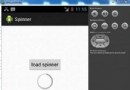 Android 載入 Spinner 進度指示實作教學
在 Android 裡,當某項工作正在進行、想讓使用者知道「系統還在忙」,就可以用進度條來表達。進度條大致有兩種形式:帶有進度的水平進度列,以及持續旋轉的載入轉圈(Spi