

編輯:Android 開發實例
Android 可以透過 Intent 開啟系統的簡訊或彩信編寫介面,也可以透過 BroadcastReceiver 監聽來簡訊。前者適合讓使用者確認後再送出,後者則常用於接收通知或自動化處理。
若要開啟簡訊撰寫畫面,可以使用 ACTION_SENDTO,並搭配 smsto 協定。以下範例會將收件者與內容帶入 Intent:
Intent mmsintent = new Intent(Intent.ACTION_SENDTO, Uri.fromParts("smsto", number, null));
mmsintent.putExtra(Messaging.KEY_ACTION_SENDTO_MESSAGE_BODY, body);
startActivity(mmsintent);
這種方式不會直接送出簡訊,而是開啟系統應用程式,讓使用者可以確認內容。
彩信也可使用類似方式,只是協定會改為 mmsto,並可加入主旨、內容與附件 URI。例如可將圖片或檔案的 URI 放入 Intent,讓系統彩信應用程式載入附件。
若要接收簡訊,可以建立 BroadcastReceiver,並攔截 SMS_RECEIVED 廣播。接收到廣播後,可從 Bundle 中取出 pdus,再透過 SmsMessage.createFromPdu 還原訊息。
取得 SmsMessage 後,就能讀取發送者、內容與時間等資訊。若要使用這些功能,必須在 AndroidManifest.xml 中宣告 RECEIVE_SMS 與 READ_SMS 權限。
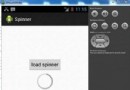 Android 轉圈式進度條(Loading Spinner)實作教學
當 App 要執行一段耗時工作,使用者需要知道「系統還在動」。Android 的進度指示有兩種常見型態:一種是有明確百分比、看得見進度的橫向進度列;另一種是不知道要等多久
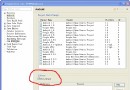 Android Library Project 使用方法解析
在 Android 開發中,程式碼與資源的重用非常重要。若只是純程式碼,可打包成 jar;但若包含圖片、版面配置或 string 資源,jar 就不足夠,此時可使用 An
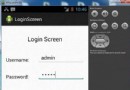 Android 登入畫面從零實作:完整程式碼與流程驗證
登入畫面是所有需要帳號的 App 的第一道門。它要處理的事情比看起來多:輸入欄的型別設定、點擊事件的綁定、字串比對、錯誤提示,還有一個常被省略的安全設計——限制連續嘗試次
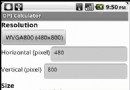 Android 解析度、像素、密度、螢幕尺寸與 DPI 的關係與計算
做 Android 介面適配,繞不開這幾個名詞:螢幕尺寸、解析度、密度、DPI、dp。它們彼此相關卻常被混用,一旦搞錯,就會出現「同一張圖在不同機子上大小差很多」的經典問