

編輯:Android 開發實例
問題現象:
當我們安裝存放在 SD 卡中的 apk,或是為原有程序升級版本時,安裝成功後會彈出一個帶有「打開」和「完成」兩個選項的界面。點擊「完成」一切正常,可一旦點了「打開」,隨後按下 Home 鍵,再從應用列表裡點開圖標進入,系統竟會重新拉起一個全新的應用實例,此後的種種操作便陷入混亂。
原因分析:
起初我以為這只是程序升級時才會碰到的偶發問題,可一步步縮小排查範圍後發現,只要點擊了「打開」就會復發。我又拿新浪微博、QQ 做對照測試,結果它們也未能倖免。這究竟是為何?根源在於:首個啟動的 Activity 的 launchMode 並非 singleTop,安裝完成點擊「打開」時,系統不會去清理既有的 Activity 管理隊列,於是新建的 Activity 便被排到了原隊列的後面,前述怪象也就隨之而來。
解決辦法:
一種做法是把首個啟動的 Activity 的 launchMode 改為 singleTop。但要留意:改成 singleTop 後,這個 Activity 便不能被關閉,否則配置就失去了意義。那這樣是否會帶來不便?為此,你可以在所有應用之前額外插入一個沒有界面的 Activity,專門承擔解決此問題的職責。
當然,你也可以嘗試監聽應用安裝完成的事件,在那個時機裡把 Activity 隊列徹底清理乾淨。
歸根結底,這仍是 Android 機制層面的問題——新浪微博、QQ 之類的應用同樣沒能規避,未必是無解,或許只是「就這樣吧,這就是 Android」的心態使然。
 Android Library Project 使用方法解析
在 Android 開發中,程式碼與資源的重用非常重要。若只是純程式碼,可打包成 jar;但若包含圖片、版面配置或 string 資源,jar 就不足夠,此時可使用 An
 Android 登入畫面開發入門
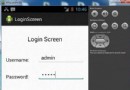
登入畫面幾乎是每個需要帳號服務的必備環節。使用者在此輸入帳號與密碼,系統驗證通過後才放行——從社群平台如 Facebook、微博,到各種自家 App 都離不開它。本章會帶
 Android異步加載網絡圖片並雙緩存到本地的實現方法
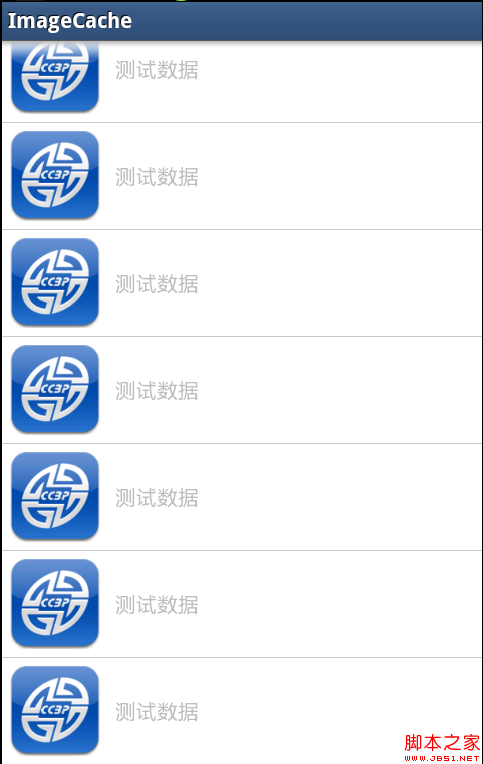
在 Android 項目裡加載網絡圖片是家常便飯,但如果每次顯示都要重新訪問網絡,不僅浪費流量,圖片佔用的內存也不小,一旦圖片過多又不及時釋放,內存溢出幾乎是必然。針對這
 Android 開發自學筆記:第一個 Hello World
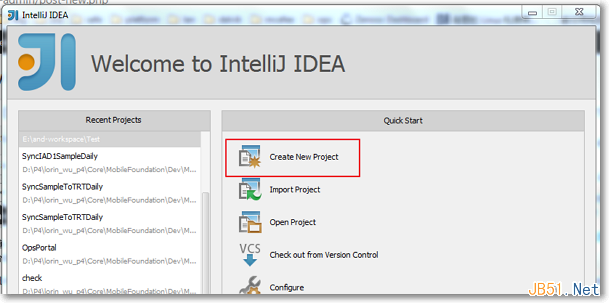
本篇文章記錄使用 IntelliJ IDEA 建立第一個 Android 專案並執行 Hello World 的流程,適合初學者快速入門。建立專案開啟 IntelliJ