

編輯:Android 開發實例
Canvas 顧名思義就是「畫布」。Android 上層的作圖幾乎都透過 Canvas 實例完成,而 Canvas 本身與其說是繪圖引擎,不如說是一種介面的包裝——drawPaint、drawPoints、drawRect、drawBitmap 這些 API 背後,最終都得回答同一個問題:畫出來東西,到底落在哪裡?
這裡暫不深入 Skia 圖形引擎本身,重點在釐清兩件事:我們畫的圖形被放到了什麼地方,以及 Canvas 是怎麼跟 Surface 接上的。
關鍵前提是:Java 的 Canvas 在 C++ Native 層有一個對應的 Native Canvas 物件。整條串接下來的路徑是:
lockCanvas() @Java
↓
android_view_Surface.cpp 的Surface_lockCanvas
↓
由 SurfaceControl 建立新的 Surface(@Surface.cpp)
↓
Surface 的 lock 操作
↓
GraphicBuffer : lock
→ getBufferMapper().lock ↔ GraphicBufferMapper::lock
→ mAllocMod->lock ↔ gralloc_module_t::lock
透過 SurfaceLock,就能取得 Surface(mLockedBuffer)所對應的圖形緩衝區位址。拿到位址之後,還有兩個動作:
做到這裡,SurfaceControl 與 Canvas 之間的連結就正式建立起來了。往後所有對 Canvas 的繪製指令,本質上都是在寫入那块由 SurfaceFlinger 配置的共享緩衝區。
在不使用 OpenGL 繪製的情況下,每當 View 屬性改變、新建 View、或 Z-order 變動而需要重繪整個畫面時,我們的 View 就會被呼叫 onDraw(canvas)。這個呼叫的源頭在哪裡?答案在 ViewRoot:
ViewRoot.java
performTraversals(..)
…
draw()
canvas = surface.lockCanvas(dirty);
…
mView.draw(canvas);
draw(canvas) @View.java
background.draw(canvas);
onDraw(canvas)
dispatchDraw(canvas)
onDrawScrollbars(canvas)
surface.unlockCanvasAndPost(canvas);
把這段呼叫鏈讀一遍,幾個關鍵就浮現出來了:
draw()。這也解釋了為什麼 onDraw 裡不能自己配置記憶體——它只是在別人借好的畫布上作畫。onDraw 畫自身內容、接著 dispatchDraw 讓子 View 接力、最後處理滾動條。這正是客製化 View 時,若要在子控制項之上疊畫東西,就必須覆寫 dispatchDraw 而非 onDraw 的原因。換句話說,Android 的整套 2D 繪製機制,可以概括為「Surface 出畫布、Canvas 當畫筆、SurfaceFlinger 負責把畫好的東西攤到螢幕上」。理解這三者的分工,後續讀 SurfaceFlinger 的合成流程或 gralloc 的共享記憶體機制,都會順暢許多。
 Android 頂部導航菜單左右滑動的兩種實作方案
本文示範在 Android 中實作頂部導航菜單的左右滑動效果,提供兩種方案:以 ViewPager 分頁切換,以及以 HorizontalScrollView 做連續滑動
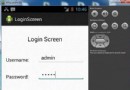 Android 登入畫面實作:帳密驗證與失敗鎖定
登入畫面幾乎是每個需要帳號的 App 都會遇到的介面。使用者在此輸入憑證,App 驗證通過後才放行到下一個頁面。本章要拆解一個登入畫面的三個組成部分:輸入欄位、驗證邏輯,
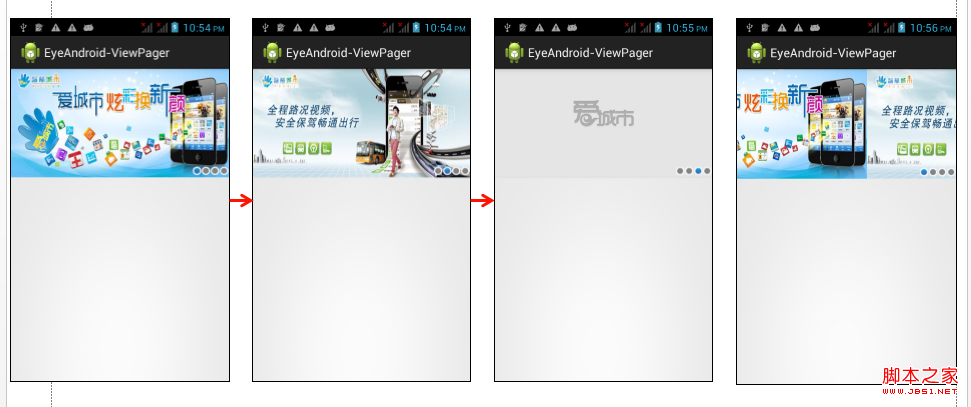 用 ViewPager 打造自動輪播廣告板:完整源碼分享
android-support-v4.jar 是 Google 官方為相容低版本裝置所提供的套件,裡面包含了原本只有 Android 3.0 以上才支援的 API,而 V
 Android 應用本地化:讓 App 說出使用者的語言
同一個 App,可能同時被東京、米蘭、聖保羅的使用者打開。要讓它在不同地區都顯得自然,就不能把文字寫死在程式碼裡,而必須處理語言、數字格式、日期等在地性差異。本章說明 A