

編輯:Android 開發實例
本文示範在 Android 中實作頂部導航菜單的左右滑動效果,提供兩種方案:以 ViewPager 分頁切換,以及以 HorizontalScrollView 做連續滑動,最後再簡述以 Gallery 實作的思路。
原理是使用 android-support-v4.jar 中的 ViewPager 控制元件,在其中放入多個橫向排列的版面,每頁再放幾個 TextView 作為菜單項,各自設定參數與事件。ViewPager 既可用於全螢幕滑動,也能做局部滑動,這裡用於導航菜單。
導航菜單並不陌生——新聞客戶端就常用左右滑動切換不同類別的新聞。網上相關範例不少,但多數以 TabHost 實作,能做出平滑的圖片動畫,卻缺少菜單本身左右滑動的能力。先看效果圖:

程式結構如下:
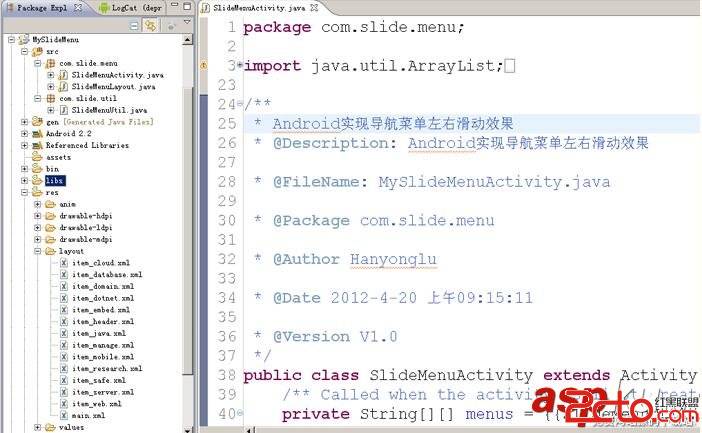
首先需匯入 android-support-v4.jar。在 SlideMenuUtil 類別中集中管理菜單項標籤:
package com.slide.util;

/**
 * 滑動菜單選項類
 *
 * @FileName: SlideMenuUtil.java
 * @Package com.slide.util
 * @Version V1.0
 */
public class SlideMenuUtil {

    // 菜單選項
    public static String ITEM_MOBILE    = "移動";
    public static String ITEM_WEB       = "Web";
    public static String ITEM_CLOUD     = "雲計算";
    public static String ITEM_DATABASE  = "數據庫";
    public static String ITEM_EMBED     = "嵌入式";
    public static String ITEM_SERVER    = "服務器";
    public static String ITEM_DOTNET    = ".NET";
    public static String ITEM_JAVA      = "JAVA";
    public static String ITEM_SAFE      = "安全";
    public static String ITEM_DOMAIN    = "業界";
    public static String ITEM_RESEASRCH = "研發";
    public static String ITEM_MANAGE    = "管理";

    // 菜單項計數器
    public int count = 0;
}
為了在菜單左右放上翻頁圖示,main.xml 使用 RelativeLayout 排版:

本範例把左右導航圖示顯示在文字上方,點擊右三角即顯示下一頁導航:
<RelativeLayout xmlns:android="https://schemas.android.com/apk/res/android"
    android:id="@+id/linearLayout01"
    android:layout_width="match_parent"
    android:layout_height="wrap_content" >

    <LinearLayout
        android:id="@+id/slideMenu"
        android:layout_width="fill_parent"
        android:layout_height="35dp"
        android:background="@drawable/top_bg" />

    <ImageView
        android:id="@+id/ivPreviousButton"
        android:layout_width="wrap_content"
        android:layout_height="wrap_content"
        android:layout_alignParentLeft="true"
        android:layout_alignParentTop="true"
        android:paddingTop="10dp"
        android:paddingLeft="5dp"
        android:visibility="invisible"
        android:src="@drawable/previous_button" />

    <ImageView
        android:id="@+id/ivNextButton"
        android:layout_width="wrap_content"
        android:layout_height="wrap_content"
        android:layout_alignParentRight="true"
        android:layout_alignParentTop="true"
        android:paddingTop="10dp"
        android:paddingRight="5dp"
        android:visibility="invisible"
        android:src="@drawable/next_button" />

    <ImageView
        android:id="@+id/ivMenuBackground"
        android:layout_width="wrap_content"
        android:layout_height="wrap_content"
        android:layout_centerVertical="true"
        android:layout_marginLeft="2dp"
        android:layout_toRightOf="@+id/ivPreviousButton"
        android:paddingTop="2dp"
        android:visibility="gone"
        android:src="@drawable/menu_bg" />

</RelativeLayout>
其中 ivMenuBackground 這張圖用來標示目前選中的菜單項,預設選中第一項「移動」。
結構圖中的 item_xxx.xml 是各菜單項被選中後要顯示的內容版面,這只是示意,你可以換成自己的配置。
菜單項以二維陣列存放:
private String[][] menus = {
    { SlideMenuUtil.ITEM_MOBILE, SlideMenuUtil.ITEM_WEB,
      SlideMenuUtil.ITEM_CLOUD, SlideMenuUtil.ITEM_DATABASE },
    { SlideMenuUtil.ITEM_EMBED, SlideMenuUtil.ITEM_SERVER,
      SlideMenuUtil.ITEM_DOTNET, SlideMenuUtil.ITEM_JAVA },
    { SlideMenuUtil.ITEM_SAFE, SlideMenuUtil.ITEM_DOMAIN,
      SlideMenuUtil.ITEM_RESEASRCH, SlideMenuUtil.ITEM_MANAGE }
};
第一維代表有幾頁資料,第二維代表每頁有幾個菜單項。
初始化時,先為每一頁建立對應的版面:
LayoutInflater inflater = getLayoutInflater();
menuViews = new ArrayList<View>();

SlideMenuLayout menu = new SlideMenuLayout(this);
for (int i = 0; i < menus.length; i++) {
    menuViews.add(menu.getSlideMenuLinerLayout(menus[i], screenWidth));
}

main = (ViewGroup) inflater.inflate(R.layout.main, null);
menuViews 用來裝載各頁版面,三頁就有三項;screenWidth 是螢幕寬度。這裡用到了 SlideMenuLayout 的 getSlideMenuLinerLayout(String[] menuTextViews, int layoutWidth) 方法,兩個參數分別代表每頁的項目數與版面寬度:
/**
 * 頂部滑動菜單佈局
 */
public View getSlideMenuLinerLayout(String[] menuTextViews, int layoutWidth) {

    // 包含 TextView 的 LinearLayout
    LinearLayout menuLinerLayout = new LinearLayout(activity);
    menuLinerLayout.setOrientation(LinearLayout.HORIZONTAL);

    LinearLayout.LayoutParams menuLinerLayoutParames =
            new LinearLayout.LayoutParams(
                    LinearLayout.LayoutParams.WRAP_CONTENT,
                    LinearLayout.LayoutParams.WRAP_CONTENT, 1);
    menuLinerLayoutParames.gravity = Gravity.CENTER_HORIZONTAL;

    for (int i = 0; i < menuTextViews.length; i++) {
        TextView tvMenu = new TextView(activity);
        tvMenu.setTag(menuTextViews[i]);
        tvMenu.setLayoutParams(new LayoutParams(layoutWidth / 4, 30));
        tvMenu.setPadding(30, 14, 30, 10);
        tvMenu.setText(menuTextViews[i]);
        tvMenu.setTextColor(Color.WHITE);
        tvMenu.setGravity(Gravity.CENTER_HORIZONTAL);
        tvMenu.setOnClickListener(SlideMenuOnClickListener);

        // 菜單項計數
        menuUtil.count++;

        // 設置第一個菜單項背景
        if (menuUtil.count == 1) {
            tvMenu.setBackgroundResource(R.drawable.menu_bg);
        }

        menuLinerLayout.addView(tvMenu, menuLinerLayoutParames);
        menuList.add(tvMenu);
    }

    return menuLinerLayout;
}
這裡以 TextView 作為每個菜單項,接著要為它們掛上點擊事件:
// 單個菜單事件
OnClickListener SlideMenuOnClickListener = new OnClickListener() {
    @Override
    public void onClick(View v) {
        String menuTag = v.getTag().toString();

        if (v.isClickable()) {
            textView = (TextView) v;
            textView.setBackgroundResource(R.drawable.menu_bg);

            // 清除其他菜單項的背景
            for (int i = 0; i < menuList.size(); i++) {
                if (!menuTag.equals(menuList.get(i).getText())) {
                    menuList.get(i).setBackgroundDrawable(null);
                }
            }

            // 點擊菜單時改變內容
            slideMenuOnChange(menuTag);
        }
    }
};
slideMenuOnChange(menuTag) 負責切換下方內容:
// 點擊時改內容
private void slideMenuOnChange(String menuTag) {
    LayoutInflater inflater = activity.getLayoutInflater();
    ViewGroup llc = (ViewGroup) activity.findViewById(R.id.linearLayoutContent);
    llc.removeAllViews();

    if (menuTag.equals(SlideMenuUtil.ITEM_MOBILE)) {
        llc.addView(inflater.inflate(R.layout.item_mobile, null));
    } else if (menuTag.equals(SlideMenuUtil.ITEM_WEB)) {
        llc.addView(inflater.inflate(R.layout.item_web, null));
    } else if (menuTag.equals(SlideMenuUtil.ITEM_CLOUD)) {
        llc.addView(inflater.inflate(R.layout.item_cloud, null));
    } else if (menuTag.equals(SlideMenuUtil.ITEM_DATABASE)) {
        llc.addView(inflater.inflate(R.layout.item_database, null));
    } else if (menuTag.equals(SlideMenuUtil.ITEM_EMBED)) {
        llc.addView(inflater.inflate(R.layout.item_embed, null));
    } else if (menuTag.equals(SlideMenuUtil.ITEM_SERVER)) {
        llc.addView(inflater.inflate(R.layout.item_server, null));
    } else if (menuTag.equals(SlideMenuUtil.ITEM_DOTNET)) {
        llc.addView(inflater.inflate(R.layout.item_dotnet, null));
    } else if (menuTag.equals(SlideMenuUtil.ITEM_JAVA)) {
        llc.addView(inflater.inflate(R.layout.item_java, null));
    } else if (menuTag.equals(SlideMenuUtil.ITEM_SAFE)) {
        llc.addView(inflater.inflate(R.layout.item_safe, null));
    } else if (menuTag.equals(SlideMenuUtil.ITEM_DOMAIN)) {
        llc.addView(inflater.inflate(R.layout.item_domain, null));
    } else if (menuTag.equals(SlideMenuUtil.ITEM_RESEASRCH)) {
        llc.addView(inflater.inflate(R.layout.item_research, null));
    } else if (menuTag.equals(SlideMenuUtil.ITEM_MANAGE)) {
        llc.addView(inflater.inflate(R.layout.item_manage, null));
    }
}
左右翻頁圖示的顯示與隱藏,則在 ViewPager 的 onPageSelected 回呼中處理:
@Override
public void onPageSelected(int arg0) {
    int pageCount = menuViews.size() - 1;
    pagerIndex = arg0;

    // 顯示右邊導航圖片
    if (arg0 >= 0 && arg0 < pageCount) {
        imageNext.setVisibility(View.VISIBLE);
    } else {
        imageNext.setVisibility(View.INVISIBLE);
    }

    // 顯示左邊導航圖片
    if (arg0 > 0 && arg0 <= pageCount) {
        imagePrevious.setVisibility(View.VISIBLE);
    } else {
        imagePrevious.setVisibility(View.INVISIBLE);
    }
}
簡化版邏輯:若頁數多於一頁,右箭頭直接顯示;到了最後一頁隱藏右箭頭;只要不是第一頁就顯示左箭頭。接著為兩個箭頭掛上點擊事件:
// 右導航圖片按鈕事件
class ImageNextOnclickListener implements OnClickListener {
    @Override
    public void onClick(View v) {
        pagerIndex++;
        viewPager.setCurrentItem(pagerIndex);
    }
}

// 左導航圖片按鈕事件
class ImagePreviousOnclickListener implements OnClickListener {
    @Override
    public void onClick(View v) {
        pagerIndex--;
        viewPager.setCurrentItem(pagerIndex);
    }
}
方案一的思路大致如此。它的特性是「整頁切換」:滑動時直接換到下一頁,本頁隱藏。若你要的是逐格滑動、滑到底會回弹的細膩手感,ViewPager 並不適合,這時該改用 HorizontalScrollView。另外,本方案未實作背景圖隨滑動位移的動畫,有興趣可以自己補上。
HorizontalScrollView 天生支援橫向滑動,但要注意它只能有一個直接子標籤。相比方案一,這個做法簡單得多,把佈局寫對即可。

上圖的效果可以讓菜單逐格滑動,且不會出現整頁回弹的突兀感。佈局如下:
<HorizontalScrollView
    android:layout_width="match_parent"
    android:layout_height="35dp"
    android:scrollbars="none" >

    <LinearLayout
        android:id="@+id/linearLayoutMenu"
        android:layout_width="match_parent"
        android:layout_height="wrap_content"
        android:background="@drawable/top_bg"
        android:gravity="center_vertical" >

    </LinearLayout>

</HorizontalScrollView>
菜單項仍用 TextView,這裡以程式碼動態加入:
private void setSlideMenu() {
    // 包含 TextView 的 LinearLayout
    LinearLayout menuLinerLayout = (LinearLayout) findViewById(R.id.linearLayoutMenu);
    menuLinerLayout.setOrientation(LinearLayout.HORIZONTAL);

    LinearLayout.LayoutParams menuLinerLayoutParames =
            new LinearLayout.LayoutParams(
                    LinearLayout.LayoutParams.WRAP_CONTENT,
                    LinearLayout.LayoutParams.WRAP_CONTENT, 1);
    menuLinerLayoutParames.gravity = Gravity.CENTER_HORIZONTAL;

    for (int i = 0; i < menus.length; i++) {
        TextView tvMenu = new TextView(this);
        tvMenu.setLayoutParams(new LayoutParams(30, 30));
        tvMenu.setPadding(30, 14, 30, 10);
        tvMenu.setText(menus[i]);
        tvMenu.setTextColor(Color.WHITE);
        tvMenu.setGravity(Gravity.CENTER_HORIZONTAL);
        menuLinerLayout.addView(tvMenu, menuLinerLayoutParames);
    }
}
並不難,對吧?若要在 HorizontalScrollView 上方加標題或下方加內容,把它嵌進其他佈局即可。
此外也可以用 Gallery 來實作導航菜單滑動,細節請查閱官方文件,這裡不再贅述。
若你的分類數量固定、且希望「一次一頁」並搭配複雜的每頁版面,ViewPager 較合適,因為它自帶頁面狀態管理與快取。若分類數量會動態變動、需要連續滑動並隨時把某項捲動到可視區域,HorizontalScrollView 更直接,實作與維護成本都低得多。
 Android 登入畫面實作教學:帳密驗證與三次錯誤鎖定
登入畫面是許多 App 的第一道門。使用者可能要先登入 Facebook、微博或其他服務才能使用完整功能。本章從版面出發,依序完成輸入欄位、帳密比對,以及防止連續猜錯的保
 Android Framework 開發實戰:新增字串與圖片等資源的完整流程
在 Framework 層級開發時,經常需要往系統裡補充新的字串或圖片資源。本文以實際案例,帶你走一遍在 Android 原始碼中新增資源的標準步驟。 一、新增 Stri
 Android 實作:兩個 ScrollView 互相聯動的同步滾動效果
本文為大家分享 Android 中兩個 ScrollView 互相聯動、同步滾動的效果程式碼,值得參考,具體如下:最近在做一个專案,用到了兩個 ScrollView 互相
 把簡訊備份到 Gmail:Android 短信打包寄送的實作拆解
這個小工具的功能是把指定期間內的簡訊打包,透過系統分享流程寄到自己的 Gmail 信箱,前提是手機上已設定好 Gmail 帳號。 專案原始碼:https://github