

編輯:Android 開發實例
前言
本章內容是 android.widget.Chronometer,譯為「計時器」,對應版本為 Android 2.2 r1。
正文
public class Chronometer extends TextView
繼承層次:
java.lang.Object
  android.view.View
    android.widget.TextView
      android.widget.Chronometer
這個類實現了一個簡單的計時器。
你可以通過 elapsedRealtime() 給它一個基準時間,並從該時間開始計數;如果不主動指定,它將採用調用 start() 時的時間作為基準。默認情況下,它以 "MM:SS" 或 "H:MM:SS" 格式顯示當前計時;也可以通過 setFormat(String) 傳入一個包含 "%s" 的任意字符串,來自定義顯示樣式。
android:format
格式化字符串。如果指定,計時器將按這個字符串顯示,並把其中第一個 "%s" 替換為當前 "MM:SS" 或 "H:MM:SS" 格式的時間。若不指定,則直接顯示時間本身。
譯者注:例如 android:format="This is a Chronometer %s"。
public Chronometer(Context context)
初始化計時器對象,設置當前時間為基準時間。(譯者注:通過代碼動態創建計時器對象)
public Chronometer(Context context, AttributeSet attrs)
初始化標準視圖布局信息,設置當前時間為基準時間。(譯者注:即在 XML 中聲明一個計時器)
public Chronometer(Context context, AttributeSet attrs, int defStyle)
初始化標準視圖布局信息與風格,設置當前時間為基準時間。
public long getBase()
返回先前由 setBase(long) 設置的基準時間。
public String getFormat()
返回先前由 setFormat(String) 設置的格式化字符串。
public Chronometer.OnChronometerTickListener getOnChronometerTickListener()
返回用於監聽計時器變化的監聽器(可能為空)。
public void setBase(long base)
設置基準時間。
譯者注:基準時間是真正意義上開始計時的時刻,而非調用 start() 的時刻。例如調用本方法並把參數設為 SystemClock.elapsedRealtime(),即表示從當前時刻重新開始計時。
參數:base,使用 elapsedRealtime() 作為基準時間。
public void setFormat(String format)
設置用於顯示的格式化字符串。若指定,計時器將按該字符串顯示,把第一個 "%s" 替換為當前 "MM:SS" 或 "H:MM:SS" 格式的時間。若該字符串為空,或從未調用過 setFormat(),則直接顯示時間本身。
譯者注:例如 "This is a Chronometer %s"。
參數:format,格式化字符串。
public void setOnChronometerTickListener(Chronometer.OnChronometerTickListener listener)
設置計時器變化時調用的監聽事件。
參數:listener,監聽器對象。
public void start()
開始計時。不會影響 setBase(long) 設置的基準時間,僅控制視圖的顯示。
值得特別注意的是:即使部件不可見,計時器也會通過定時消息持續工作。為避免資源洩漏,用戶應確保每次 start() 都有對應的 stop()。
譯者注:start() 只是啟動「顯示計時」,真正的計時是從基準時間算起的。因此 stop() 若干秒後再 start(),顯示會突然跳到當前實際經過的時間繼續走——這一點在使用時容易踩坑。
public void stop()
停止計時。同樣不影響基準時間,僅停止視圖刷新。它會停止消息發送,從而有效釋放 start() 運行期間佔用的資源。
protected void onDetachedFromWindow()
視圖從窗體上移除時調用,此時窗體表面不再顯示該視圖。
protected void onWindowVisibilityChanged(int visibility)
當窗體中視圖的可見性(GONE、INVISIBLE、VISIBLE)發生改變時調用。
注意:它告知的是你的窗口是否能被窗口管理器識別,並不能說明窗口是否被屏幕上其他窗口遮擋——即使它本身是可見的。
參數:visibility,窗口新的可見性。
Java 文件:
public class ChronometerDemo extends Activity {
    private Chronometer cher1;

    @Override
    protected void onCreate(Bundle savedInstanceState) {
        super.onCreate(savedInstanceState);
        setContentView(R.layout.chronometer);
        cher1 = (Chronometer) findViewById(R.id.cher1);
        cher1.setFormat("計時:%s");
    }

    /** 開始計時 */
    public void onStart(View view) {
        cher1.start();
    }

    /** 停止計時 */
    public void onStop(View view) {
        cher1.stop();
    }

    /** 重置 */
    public void onReset(View view) {
        cher1.setBase(SystemClock.elapsedRealtime());
    }
}
XML 文件:
<LinearLayout xmlns:android="https://schemas.android.com/apk/res/android"
    android:orientation="vertical"
    android:layout_width="wrap_content"
    android:layout_height="wrap_content">

    <Chronometer android:id="@+id/cher1"
        android:layout_width="wrap_content"
        android:layout_height="wrap_content" />

    <LinearLayout android:layout_width="wrap_content"
        android:layout_height="wrap_content">
        <Button android:onClick="onStart"
            android:text="開始計時"
            android:layout_width="wrap_content"
            android:layout_height="wrap_content" />
        <Button android:onClick="onStop"
            android:text="停止計時"
            android:layout_width="wrap_content"
            android:layout_height="wrap_content" />
        <Button android:onClick="onReset"
            android:text="重置"
            android:layout_width="wrap_content"
            android:layout_height="wrap_content" />
    </LinearLayout>
</LinearLayout>
轉自:https://www.cnblogs.com/over140/archive/2010/11/22/1883736.html
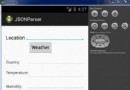 Android 解析 JSON:從 Array、Object 到 Key/Value
JSON 的全稱是 JavaScript Object Notation,中文常譯作「JavaScript 物件符號法」。雖說名字裡有 JavaScript,格式本身卻是
 Android 多媒體播放:MediaPlayer 控制與進度條同步
MediaPlayer 是 Android 中常用的多媒體播放類別。它可以播放本機音檔、網路串流與影片資源。若要播放放在 res/raw 的音檔,可以使用: Media
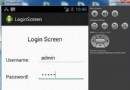 Android 登入介面實作:安全提示與按鈕禁用
登入介面的組成登入介面通常需要讓使用者輸入帳號與密碼。為了保護輸入內容,密碼欄位應設定為密碼模式,讓畫面只顯示遮罩字元。登入流程當使用者按下登入鈕,程式會讀取帳號與密碼,
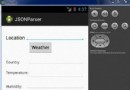 Android JSON 解析器:用 JSONObject 提取所需資料的完整流程
JSON 代表 JavaScript Object Notation,是一種獨立的資料交換格式,也是 XML 的最佳替代品。本章說明如何解析 JSON 檔案,並從中取出需