

編輯:Android 開發實例
Android SDK 提供了多種時間服務,它們主要用於處理「在固定時間間隔後」或「在未來某一時刻」需要執行的任務。這些時間服務的作用域既可以是應用程序本身,也可以是整個 Android 系統。
Chronometer 是 TextView 的子類,同時也是一個標準的 Android 組件。它能以 1 秒為間隔進行計時,並把計時結果直接顯示出來。
Chronometer 類有三個重要方法:
其中 start 與 stop 不接受任何參數;setBase 則需要一個參數,用於指定開始計時的基準時間。若想從當前時刻重新計時,把該參數設為 SystemClock.elapsedRealtime() 即可。
默認情況下,Chronometer 組件只輸出 "MM:SS" 或 "H:MM:SS" 格式的時間。例如計時到 1 分 20 秒時,它會顯示 01:20。
如果想改變顯示的信息內容,可以調用 Chronometer 類的 setFormat 方法。該方法接收一個 String 參數,並以 "%s" 作為計時信息的佔位符。例如使用 setFormat("計時信息:%s") 設置後,Chronometer 會顯示為「計時信息:10:20」這樣的形式。
Chronometer 組件還可以通過 onChronometerTick 事件方法來捕捉計時動作,該方法每秒被調用一次。要使用它,必須實現接口:
android.widget.Chronometer.OnChronometerTickListener
public class ChronometerDemo extends Activity {
    private Chronometer mChronometer;   // 創建一個計時器對象
    private Button button;

    @Override
    protected void onCreate(Bundle savedInstanceState) {
        super.onCreate(savedInstanceState);
        setContentView(R.layout.chronometer);
        // 將計時器對象實體化
        mChronometer = (Chronometer) findViewById(R.id.chronometer);
    }

    /** 初始化按鈕 Button 組件 */
    public void initWidget() {
        button = (Button) findViewById(R.id.start);
        button.setOnClickListener(mStartListener);

        button = (Button) findViewById(R.id.stop);
        button.setOnClickListener(mStopListener);

        button = (Button) findViewById(R.id.reset);
        button.setOnClickListener(mResetListener);

        button = (Button) findViewById(R.id.set_format);
        button.setOnClickListener(mSetFormatListener);

        button = (Button) findViewById(R.id.clear_format);
        button.setOnClickListener(mClearFormatListener);
    }

    View.OnClickListener mStartListener = new OnClickListener() {
        public void onClick(View v) {
            mChronometer.start();       // 計時器開始
        }
    };

    View.OnClickListener mStopListener = new OnClickListener() {
        public void onClick(View v) {
            mChronometer.stop();        // 計時器暫停
        }
    };

    View.OnClickListener mResetListener = new OnClickListener() {
        public void onClick(View v) {
            // 計時器重置為 0
            mChronometer.setBase(SystemClock.elapsedRealtime());
        }
    };

    View.OnClickListener mSetFormatListener = new OnClickListener() {
        public void onClick(View v) {
            // 改變計時器顯示內容方式
            mChronometer.setFormat("Formatted time (%s)");
        }
    };

    View.OnClickListener mClearFormatListener = new OnClickListener() {
        public void onClick(View v) {
            // 恢復原來計時器顯示方式
            mChronometer.setFormat(null);
        }
    };
}
<?xml version="1.0" encoding="utf-8"?>
<LinearLayout xmlns:android="https://schemas.android.com/apk/res/android"
    android:orientation="vertical" android:padding="4dip" android:gravity="center_horizontal"
    android:layout_width="fill_parent" android:layout_height="fill_parent">

    <Chronometer android:id="@+id/chronometer"
        android:format="@string/chronometer_initial_format"
        android:layout_width="wrap_content" android:layout_height="wrap_content"
        android:layout_weight="0" android:paddingBottom="30dip"
        android:paddingTop="30dip" />

    <Button android:id="@+id/start" android:layout_width="wrap_content"
        android:layout_height="wrap_content" android:text="@string/chronometer_start">
        <requestFocus />
    </Button>

    <Button android:id="@+id/stop" android:layout_width="wrap_content"
        android:layout_height="wrap_content" android:text="@string/chronometer_stop">
    </Button>

    <Button android:id="@+id/reset" android:layout_width="wrap_content"
        android:layout_height="wrap_content" android:text="@string/chronometer_reset">
    </Button>

    <Button android:id="@+id/set_format" android:layout_width="wrap_content"
        android:layout_height="wrap_content" android:text="@string/chronometer_set_format">
    </Button>

    <Button android:id="@+id/clear_format" android:layout_width="wrap_content"
        android:layout_height="wrap_content" android:text="@string/chronometer_clear_format">
    </Button>
</LinearLayout>
<?xml version="1.0" encoding="utf-8"?>
<resources xmlns:xliff="urn:oasis:names:tc:xliff:document:1.2">
    <string name="hello">Hello World, ChronometerDemo!</string>
    <string name="app_name">ChronometerDemo</string>
    <string name="chronometer_start">Start</string>
    <string name="chronometer_stop">Stop</string>
    <string name="chronometer_reset">Reset</string>
    <string name="chronometer_set_format">Set format string</string>
    <string name="chronometer_clear_format">Clear format string</string>
    <string name="chronometer_initial_format">
        Initial format: <xliff:g id="initial-format">%s</xliff:g></string>
</resources>
把這三部分放在一起,一個具備開始、暫停、重置與格式切換能力的完整計時器示例便告完成。實踐中還應留意:每次調用 start() 都應有對應的 stop(),以避免消息持續發送造成的資源洩漏。
轉自:https://geolo.co.cc/?p=39
 Android MediaPlayer 完整指南:播放、暫停與快轉音訊
Android 提供 MediaPlayer 類別,可播放音訊與影片。若只是播放應用內建的短音樂,最簡單的方式是使用 MediaPlayer.create。 MediaP
 Android Service 全面整理:分類、生命週期與使用方式
Service 是 Android 四大元件之一,但也最常被誤解成「執行緒」。這篇把它的分類、與 Thread 的差異、生命週期、啟動與綁定方式,以及 manifest
 Android 通用流行開源框架大全整理
好的框架能讓開發事半功倍。本文按功能分類,整理了 Android 開發中最值得關注的一批流行開源框架,涵蓋緩存、圖片、網路、資料庫、依賴注入等各個領域,是一份值得收藏的速
 Android 實現局部界面動態切換:固定骨架 + 可替換區域
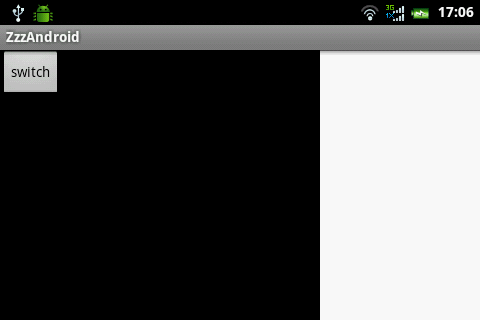
本文示範一個常見的介面結構:外層版面固定不動,其中某塊區域可以動態替換內容。實作效果如下: 整個畫面由三個 layout 檔組成。 main.xml:外層骨架 &