

編輯:Android 開發實例
GridView 是在二維平面上排列項目、可捲動的檢視元件,也是實作九宮格、圖片牆最簡單的選擇。
public final class GridView extends AbsListView繼承鏈:Object → View → ViewGroup → AdapterView<T extends Adapter> → AbsListView → GridView
GridView 本身不存資料,內容來自一個 ListAdapter。你把資料準備好、包成 Adapter,再透過 setAdapter() 關聯上去即可;每一格的樣式則由 Adapter 指定的 item 版面決定。
public GridView(Context context):使用預設屬性。public GridView(Context context, AttributeSet attrs):套用 XML 指定的屬性。public GridView(Context context, AttributeSet attrs, int defStyle):另外指定預設樣式。android:columnWidth:每欄寬度,對應 setColumnWidth(int)。android:gravity:內容在格內的對齊方式,可組合 top、bottom、left、right、center_vertical、fill_vertical、center_horizontal、fill_horizontal、center、fill 等值,以「|」分隔,對應 setGravity(int)。android:horizontalSpacing:欄與欄之間的間距,對應 setHorizontalSpacing(int)。android:numColumns:欄數,對應 setNumColumns(int);設為 auto_fit 時會依螢幕寬度自動決定。android:stretchMode:填補空間的縮放模式,對應 setStretchMode(int)。android:verticalSpacing:列與列之間的間距,對應 setVerticalSpacing(int)。public ListAdapter getAdapter():取得關聯的 Adapter。public int getStretchMode():取得目前的縮放模式。public void setAdapter(ListAdapter adapter):設定資料來源。public void setColumnWidth(int columnWidth):設定欄寬(像素)。public void setGravity(int gravity):設定內容位置,預設為 Gravity.LEFT。public void setHorizontalSpacing(int) / setVerticalSpacing(int):設定欄間距與列間距(像素)。public void setNumColumns(int numColumns):設定欄數。public void setSelection(int position):設定選中項。在可觸控模式下該項不會真的被反白,但焦點位置會指向它。public void setStretchMode(int stretchMode):可選 NO_STRETCH、STRETCH_SPACING、STRETCH_SPACING_UNIFORM、STRETCH_COLUMN_WIDTH。public boolean onKeyDown / onKeyUp / onKeyMultiple(...):處理方向鍵與確定鍵,回傳 true 代表事件已消化。public class GridView01 extends Activity {
private GridView gridview;
@Override
protected void onCreate(Bundle savedInstanceState) {
super.onCreate(savedInstanceState);
setContentView(R.layout.gridview);
// 準備要顯示的資料
List<Map<String, Object>> items = new ArrayList<Map<String, Object>>();
for (int i = 0; i < 10; i++) {
Map<String, Object> item = new HashMap<String, Object>();
item.put("imageItem", R.drawable.icon);
item.put("textItem", "text" + i);
items.add(item);
}
// 建立 Adapter,指定 item 版面與資料對應欄位
SimpleAdapter adapter = new SimpleAdapter(this, items, R.layout.grid_item,
new String[]{"imageItem", "textItem"},
new int[]{R.id.image_item, R.id.text_item});
gridview = (GridView) findViewById(R.id.mygridview);
gridview.setAdapter(adapter);
}
}<LinearLayout xmlns:android="https://schemas.android.com/apk/res/android"
android:layout_width="wrap_content"
android:layout_height="wrap_content">
<GridView android:id="@+id/mygridview"
android:numColumns="3"
android:gravity="center_horizontal"
android:layout_width="wrap_content"
android:layout_height="wrap_content">
</GridView>
</LinearLayout><RelativeLayout android:id="@+id/RelativeLayout01"
xmlns:android="https://schemas.android.com/apk/res/android"
android:layout_width="fill_parent" android:layout_height="fill_parent">
<ImageView android:id="@+id/image_item"
android:layout_width="wrap_content"
android:layout_height="wrap_content">
</ImageView>
<TextView android:id="@+id/text_item"
android:layout_below="@+id/image_item"
android:layout_height="wrap_content"
android:layout_width="wrap_content">
</TextView>
</RelativeLayout>資料來源:Android 官方 API 文件整理(Android 2.2 r1)。
 Android Service 完全解析:生命週期與 start/bind 的差別
前面談過 Activity 與 Intent,這次來看 Service。一句話概括:如果把 Activity 比喻成前台程式,Service 就是背景程式,整個生命週期都
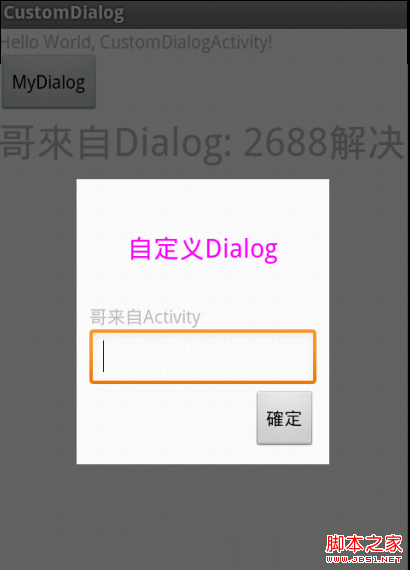 Android 控件封裝:把 Dialog 包成可重複使用的自定義元件
自定義 Dialog 幾乎每個專案都會寫,但每次都寫一遍實在混亂。與其反覆拼湊,不如一次封裝好,以後直接 copy 使用。 主 Activity public c
 Android 載入 Spinner 實作流程:從 XML 到 Java 的完整示範
當 App 在背後做事,畫面上一定要給使用者一點回饋,否則再快的操作也會被當成當機。Android 的進度條有兩種典型形態:一種是能看到百分比的 Loading Bar,
 Android 登入畫面與錯誤嘗試管理
登入畫面是幾乎每個需要帳號服務的 App 必備的一環。使用者在此輸入帳號與密碼,系統驗證通過後才允許進入——從 Facebook、微博等社群平台,到各種自製 App 皆然