

編輯:Android 開發實例
SurfaceView 是 Android 做遊戲開發的首選,因為它繪製在獨立表面、不受主執行緒的 UI 節奏牽制。但「能不能畫」和「畫得順不順」是兩件事,本文用一個旋轉圖示的實例,示範三種刷新策略的取捨,以及幀頻控制該怎麼算。
範例使用兩張圖:bj.jpg 是一張漸層圖,作為固定不變的背景;question.png 是一張半透明圖,要疊在背景上方並繞自身圓心持續旋轉。刻意挑半透明素材,是為了後面觀察覆蓋刷新造成的重影。
class MySurfaceView extends SurfaceView implements SurfaceHolder.Callback {

    private Bitmap BackgroundImage;
    private Bitmap QuestionImage;
    SurfaceHolder Holder;

    public MySurfaceView(Context context) {
        super(context);
        BackgroundImage = BitmapFactory.decodeResource(getResources(), R.drawable.bg);
        QuestionImage   = BitmapFactory.decodeResource(getResources(), R.drawable.question);
        Holder = this.getHolder();
        Holder.addCallback(this);
    }

    @Override
    public void surfaceCreated(SurfaceHolder holder) {
        new Thread(new MyThread()).start();   // 啟動自訂繪圖執行緒
    }

    @Override
    public void surfaceChanged(SurfaceHolder holder, int format, int width, int height) { }

    @Override
    public void surfaceDestroyed(SurfaceHolder holder) { }

    class MyThread implements Runnable {
        @Override
        public void run() {
            Canvas canvas = null;
            int rotate = 0;
            while (true) {
                try {
                    canvas = Holder.lockCanvas();          // 取得畫布
                    Paint mPaint = new Paint();
                    canvas.drawBitmap(BackgroundImage, 0, 0, mPaint);

                    Matrix m = new Matrix();
                    m.postRotate((rotate += 48) % 360,
                            QuestionImage.getWidth() / 2,
                            QuestionImage.getHeight() / 2);
                    m.postTranslate(47, 47);
                    canvas.drawBitmap(QuestionImage, m, mPaint);

                    Thread.sleep(33);                      // 期望約 30 FPS
                } catch (Exception e) {
                } finally {
                    Holder.unlockCanvasAndPost(canvas);     // 解鎖並提交
                }
            }
        }
    }
}
寫得出來,畫得出來,但實際幀率用眼睛看就知道遠不到 30 幀。原因很直白:每一幀都把整張大背景重畫一次,時間全花在無效的繪圖上。
髒矩形(dirty rect)的意思就是「只刷新有變化的那一塊矩形」,其餘部分完全不碰,藉此省下大量繪圖成本。做法是在取得 Canvas 時指定要借用的區域:
canvas = Holder.lockCanvas(new Rect(x, y, right, bottom));範例中我把刷新區域縮到只有問號圖的四分之一,畫面上就只有那一小塊在高速更新,其他地方完全靜止——此時幀率已經能貼近上限,可見優化確實有效。
但別高興得太早。如果把刷新區域放大到整個問號圖所在的矩形(面積變成三倍),優化效果幾乎被抵銷掉,幀率又掉回原點。髒矩形能省多少,取決於「變動區域佔畫面的比例」;當主要動畫物件本身就很大時,這招幫助有限。
仔細想:每幀最大的消耗在哪?是背景。而背景在這個範例裡從來不變,等於我們每一幀都在做完全無用的工作。
那就只畫一次背景,之後每幀只畫會動的問號。加一個幀計數器即可:
if (frameCount++ == 0) {
    canvas.drawBitmap(BackgroundImage, 0, 0, mPaint);   // 僅第一幀畫背景
}
canvas.drawBitmap(QuestionImage, m, mPaint);
改完直接跑,會出現兩個很有趣的現象,剛好對應覆蓋刷新的兩個特性:
覆蓋刷新的本質,就是把新圖形畫在「上一幀的內容」之上。若圖形不透明,新的一筆會完全蓋掉舊的,看不出差別;但半透明圖會與殘留的影像疊加,於是問號拖出了尾巴。這正是我刻意選半透明素材的原因——它會誠實地告訴你,背景到底有沒有被清乾淨。
這是 SurfaceView 雙緩衝機制造成的:它會讓前兩幀的內容交替作為後續的覆蓋來源。既然我們只在第一幀畫了背景,第二幀自然就是無背景狀態,並被後續的幀持續沿用,於是背景就不見了。
解法很簡單——前兩幀都要畫背景:
if (frameCount < 2) {
    canvas.drawBitmap(BackgroundImage, 0, 0, mPaint);
}
frameCount++;
這樣就正常了(若換成完全不透明的圖形,其實連重影問題都不存在)。幀率雖然仍不到上限,但已明顯改善,在真機上會更接近預期。
回頭檢查上面的程式碼,會發現一個低級錯誤:每幀結束固定 Thread.sleep(33),以為這樣就是 30 FPS。實際上這完全忽略了繪圖與其他運算本身的耗時——除非所有其他動作的總和不到 1 毫秒,否則根本達不到每幀 33.3 毫秒的節奏。
正確算法是量出這一幀花了多久,再用 33 減掉它:
long start = System.currentTimeMillis();
// ... 本幀的繪圖與運算 ...
long elapsed = System.currentTimeMillis() - start;
long sleep = 33 - elapsed;
if (sleep > 0) {
    Thread.sleep(sleep);
}
改完再跑,流暢度立刻不一樣。做過遊戲開發的人大概一眼就會看出這個錯,我則是實際栽了一次才發現。
從 lockCanvas() 到 unlockCanvasAndPost() 之間,最好只做與繪圖有關的事,其他程式碼越少越好——觀念就像資料庫連線,用完要盡快釋放。因為這段期間其他執行緒若需要使用畫布就得等,早點放開就少讓別人等。
以本例而言,Matrix 的運算可以移到鎖定之前,Paint 也該提前建立一次就好,不必每圈都 new 一個:
Paint mPaint = new Paint();
Matrix m = new Matrix();
int rotate = 0;
long start;

while (true) {
    start = System.currentTimeMillis();

    // 在鎖定畫布之前完成矩陣運算
    m.reset();
    m.postRotate((rotate += 48) % 360,
            QuestionImage.getWidth() / 2,
            QuestionImage.getHeight() / 2);
    m.postTranslate(47, 47);

    Canvas canvas = null;
    try {
        canvas = Holder.lockCanvas();
        if (frameCount < 2) {
            canvas.drawBitmap(BackgroundImage, 0, 0, mPaint);
        }
        frameCount++;
        canvas.drawBitmap(QuestionImage, m, mPaint);
    } catch (Exception e) {
    } finally {
        Holder.unlockCanvasAndPost(canvas);
    }

    long sleep = 33 - (System.currentTimeMillis() - start);
    if (sleep > 0) Thread.sleep(sleep);
}
這樣一來,鎖定區間內就只剩下單純的繪圖呼叫, overhead 少了,其他執行緒等待的時間也跟著縮短。
實際專案裡這三者常常混用:以覆蓋刷新為基礎省下背景成本,再對局部區域搭配髒矩形進一步降低負擔,最後用「量測耗時再補睡」的方式把幀率穩定在目標值上。
 Android MediaPlayer:打造可播放、暫停與快轉的音樂播放器
Android 提供了多種控制音訊/影片播放的方式,其中最常用的是 MediaPlayer 類別。 MediaPlayer 讓我們存取系統內建的媒體播放服務來播放音訊、
 Android手機衛士(十九):建立首次密碼設定畫面
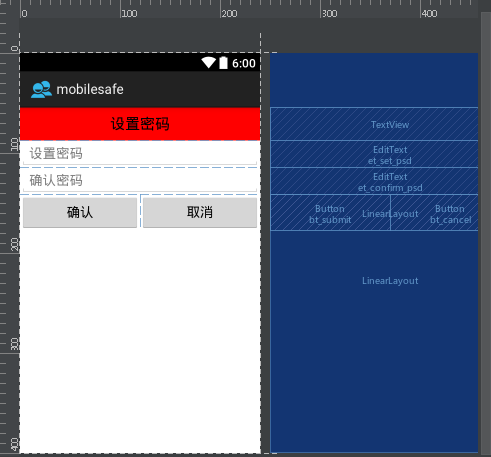
本篇要完成的是手機衛士中「第一次設定密碼」的流程。當使用者首次進入手機防盜功能時,必須先建立一組密碼,後續才能進行驗證與保護。畫面配置這個頁面可以採用垂直 LinearL
 Web App 與原生 App 的差異與選擇
在移動產品開發中,HTML5 封裝的 Web App 與原生 App 各有適用場景。兩者最大的差異在於執行方式、能力邊界與使用者體驗。功能與體驗差異HTML5 適合輕量頁
 Android 進階:把手游移植到電視的模擬操控方案
如今智能電視終端(智能電視與電視盒子)越來越普及。過去它們主打視頻功能,現在則在完善影音的同時,紛紛加入電視游戲能力,這也正好趕上了“電視游戲機解禁”的時機。目前大部分