

編輯:Android 開發實例
日常的 UI 加工幾乎都繞不出這四件事。以下四個方法都可直接放進工具類使用。
public static Bitmap zoomBitmap(Bitmap bitmap, int w, int h) {
    int width = bitmap.getWidth();
    int height = bitmap.getHeight();

    Matrix matrix = new Matrix();
    float scaleWidht = ((float) w / width);
    float scaleHeight = ((float) h / height);
    matrix.postScale(scaleWidht, scaleHeight);

    Bitmap newbmp = Bitmap.createBitmap(bitmap, 0, 0, width, height, matrix, true);
    return newbmp;
}
注意寬高各自計算比率,因此這個方法不會保持長寬比,傳入不同比例會導致拉伸變形。若需要等比例縮放並裁切,建議改用 Bitmap.createScaledBitmap 搭配 Matrix 的 setScale 與 setRectToRect,或直接交由 ImageView 的 scaleType 處理。
原理是先畫一個圓角矩形作為遮罩,再用 PorterDuffXfermode 的 SRC_IN 把原圖「填」進去:
public static Bitmap getRoundedCornerBitmap(Bitmap bitmap, float roundPx) {

    Bitmap output = Bitmap.createBitmap(bitmap.getWidth(), bitmap.getHeight(),
            Config.ARGB_8888);
    Canvas canvas = new Canvas(output);

    final int color = 0xff424242;
    final Paint paint = new Paint();
    final Rect rect = new Rect(0, 0, bitmap.getWidth(), bitmap.getHeight());
    final RectF rectF = new RectF(rect);

    paint.setAntiAlias(true);
    canvas.drawARGB(0, 0, 0, 0);
    paint.setColor(color);
    canvas.drawRoundRect(rectF, roundPx, roundPx, paint);

    paint.setXfermode(new PorterDuffXfermode(Mode.SRC_IN));
    canvas.drawBitmap(bitmap, rect, rect, paint);

    return output;
}
setAntiAlias(true) 不可省略,否則圓角邊緣會出現鋸齒。另外在真實專案中,這種效果通常交給 CardView(cardCornerRadius)或 ShapeableImageView 就能完成,不必自行產生 Bitmap,也省下一次記憶體配置。
做法是上下兩半:下半部用 preScale(1, -1) 做垂直翻轉,再蓋上一層 LinearGradient 漸層,用 DST_IN 讓倒影越往下越透明:
public static Bitmap createReflectionImageWithOrigin(Bitmap bitmap) {
    final int reflectionGap = 4;
    int width = bitmap.getWidth();
    int height = bitmap.getHeight();

    Matrix matrix = new Matrix();
    matrix.preScale(1, -1);

    Bitmap reflectionImage = Bitmap.createBitmap(bitmap, 0, height / 2,
            width, height / 2, matrix, false);

    Bitmap bitmapWithReflection = Bitmap.createBitmap(width,
            (height + height / 2), Config.ARGB_8888);

    Canvas canvas = new Canvas(bitmapWithReflection);
    canvas.drawBitmap(bitmap, 0, 0, null);

    Paint deafalutPaint = new Paint();
    canvas.drawRect(0, height, width, height + reflectionGap, deafalutPaint);

    canvas.drawBitmap(reflectionImage, 0, height + reflectionGap, null);

    Paint paint = new Paint();
    LinearGradient shader = new LinearGradient(0, bitmap.getHeight(), 0,
            bitmapWithReflection.getHeight() + reflectionGap,
            0x70ffffff, 0x00ffffff, TileMode.CLAMP);
    paint.setShader(shader);
    // 設為 PorterDuff 的 DST_IN,只保留目標圖的交疊部分
    paint.setXfermode(new PorterDuffXfermode(Mode.DST_IN));
    // 用帶漸層的 Paint 畫一個矩形
    canvas.drawRect(0, height, width,
            bitmapWithReflection.getHeight() + reflectionGap, paint);

    return bitmapWithReflection;
}
public static Bitmap drawableToBitmap(Drawable drawable) {
    int width = drawable.getIntrinsicWidth();
    int height = drawable.getIntrinsicHeight();
    Bitmap bitmap = Bitmap.createBitmap(width, height,
            drawable.getOpacity() != PixelFormat.OPAQUE
                    ? Bitmap.Config.ARGB_8888 : Bitmap.Config.RGB_565);
    Canvas canvas = new Canvas(bitmap);
    drawable.setBounds(0, 0, width, height);
    drawable.draw(canvas);
    return bitmap;
}
這裡的判斷很實用:若 Drawable 完全不透明就用 RGB_565(每像素 2 位元組),有透明資訊才用 ARGB_8888(4 位元組),記憶體直接省一半。
記得 recycle。這幾個方法每次都會配置新的 Bitmap。在列表滾動等頻率高場景中反覆呼叫,很快就會觸發 GC 抖動甚至 OOM。用完的暫存物件應在合適時機呼叫 recycle()。
優先考慮 GPU 路徑。圓角、倒影、模糊這類效果,若能改用 Shader(RenderEffect,API 31+)或直接在 XML 中描述,就能交給 GPU 處理,效能遠優於在 CPU 上逐像素運算再上傳貼圖。上述程式碼的價值在於理解 Canvas 與 PorterDuff 合成模式的運作方式。
 Android values-it 實測:一次搞定 App 多語言
App 的安裝量一旦跨出單一語言市場,本地化就從「加分項」變成「必要項」。使用者看到充滿英文的畫面,理解成本會瞬間拉高,而理解成本就是流失率。 Android 的本地化
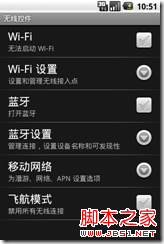 Android PreferenceActivity 詳解:用系統設定頁的架構做自己的設定介面
很多書對 PreferenceActivity 幾乎一筆帶過,但它在真實專案裡非常好用。本文把它的資料保存機制、建立方式、可用元素與事件回呼一次講完。 先看長相 左圖
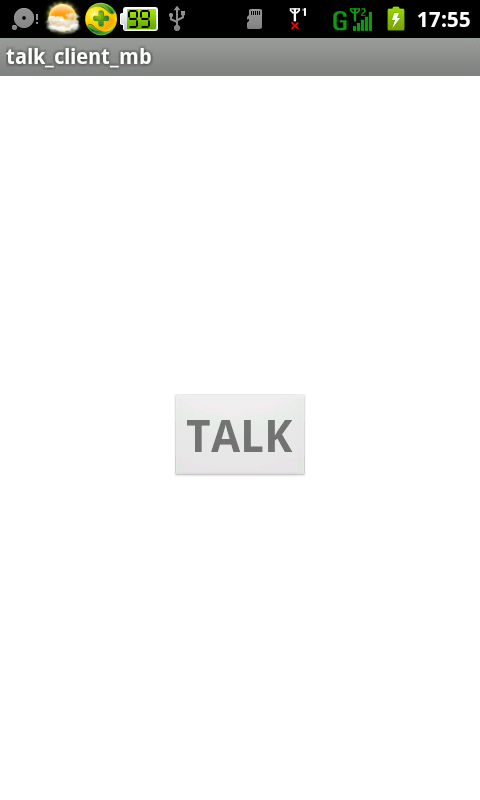 Android 錄音功能實作:以 MediaRecorder 做按住說話
本文示範如何實作一個類似微信「按住說話」的錄音功能:手指按下開始錄音,放開停止,音檔自動存到 SD 卡。 版面配置 <LinearLayout xmlns:and
 Android 音訊播放實作:播放、暫停、快轉與倒退
Android 提供多種控制音訊與影片播放的方式,其中 MediaPlayer 是最常被使用的一個。透過這個類別,你能存取系統內建的媒體播放服務,播放音訊或影片都合用。