

編輯:Android 開發實例
做過 Android 開發的人大概都有這段經歷:想客製一個對話框,直覺反應是寫個類繼承 Dialog,然後為這一次性需求新增一個檔案。結果專案裡堆滿只被用過一次的類,複雜度直線上升。
其實 Android 早就準備好答案:AlertDialog.Builder。它用鏈式呼叫把「標題、訊息、按鈕、自訂視圖」串起來,幾行程式碼就能拼出各種形態的對話框,完全不必繼承。以下把常見型態一次整理清楚。
new AlertDialog.Builder(self)
        .setTitle("標題")
        .setMessage("簡單消息框")
        .setPositiveButton("確定", null)
        .show();
Builder 的參數是 Context。在 onCreate 裡直接傳 this 即可;若在別處呼叫,記得傳入合適的 Context 參照。
new AlertDialog.Builder(self)
        .setTitle("確認")
        .setMessage("確定嗎?")
        .setPositiveButton("是", null)
        .setNegativeButton("否", null)
        .show();
這裡的 null 是點擊監聽器。範例中刻意省略,實務上幾乎一定要傳入 DialogInterface.OnClickListener 來回應操作。
new AlertDialog.Builder(self)
        .setTitle("請輸入")
        .setIcon(android.R.drawable.ic_dialog_info)
        .setView(new EditText(self))
        .setPositiveButton("確定", null)
        .setNegativeButton("取消", null)
        .show();
setView() 是 Builder 最靈活的一招。傳 EditText 可以輸入文字,傳 ImageView 可以顯示圖片,傳 WebView 甚至能塞進一整個網頁——想像力決定邊界。
new AlertDialog.Builder(self)
        .setTitle("請選擇")
        .setIcon(android.R.drawable.ic_dialog_info)
        .setSingleChoiceItems(
                new String[]{"選項1", "選項2", "選項3", "選項4"},
                0, // 預設勾選的索引
                new DialogInterface.OnClickListener() {
                    @Override
                    public void onClick(DialogInterface dialog, int which) {
                        dialog.dismiss();
                    }
                })
        .setNegativeButton("取消", null)
        .show();
new AlertDialog.Builder(self)
        .setTitle("多選框")
        .setMultiChoiceItems(
                new String[]{"選項1", "選項2", "選項3", "選項4"},
                null, // 這裡可傳 boolean[] 指定初始勾選狀態
                null)
        .setPositiveButton("確定", null)
        .setNegativeButton("取消", null)
        .show();
new AlertDialog.Builder(self)
        .setTitle("列表框")
        .setItems(new String[]{"列表項1", "列表項2", "列表項3"},
                new DialogInterface.OnClickListener() {
                    @Override
                    public void onClick(DialogInterface dialog, int which) {
                        // which 就是被點擊項的索引
                    }
                })
        .show();
單選、多選與列表是實務上最高頻的三種,因為資料來源都是字串陣列,程式碼幾乎可以照抄。
ImageView img = new ImageView(self);
img.setImageResource(R.drawable.icon);

new AlertDialog.Builder(self)
        .setTitle("圖片框")
        .setView(img)
        .setPositiveButton("確定", null)
        .show();
想看點別的花樣?把 setImageResource 換成網路圖片載入即可,做法與一般 ImageView 載入遠端圖片無異,這裡留給讀者練習。
Builder 模式的核心價值在於「宣告式」:你要什麼,就鏈上什麼,不需要為每個對話框建立一個類。掌握 setMessage、setView、setItems、setSingleChoiceItems、setMultiChoiceItems 這幾個方法,日常九成的對話框需求都能覆蓋。
以上只是冰山一角。更複雜的樣式可以搭配自訂主題(style)與完整布局檔,把 Builder 當骨架、自訂 View 當血肉,就能搭出完全屬於自己風格的對話框。
 Android 中的 JSON 處理:JSONObject 用法與天氣 App 範例
JSON 的全名是 JavaScript Object Notation。它雖然出生於 JavaScript,卻一點也不專屬於它——如今不論哪個語言、哪個平台,都能讀寫這
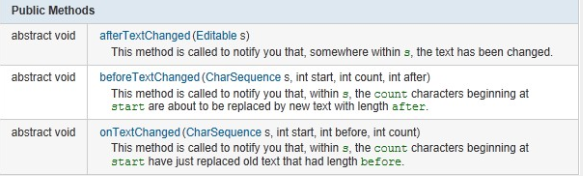 Android 編程:監聽 EditText 內容變化的方法
本文介紹如何監聽 EditText 中內容的變化,供大家參考。 我們常常需要實時監聽輸入框裡文字的變化,比如根據輸入內容動態顯示或隱藏某個按鈕。翻了很久發現 EditTe
 Android 開發技巧:用 ViewStub 實現控制項的惰性載入
前面介紹過 <include> 標籤,它可以在佈局檔中引用另一個佈局檔,並覆蓋被引用佈局根節點所有以 android:layout 開頭的相關屬性。透過 &l
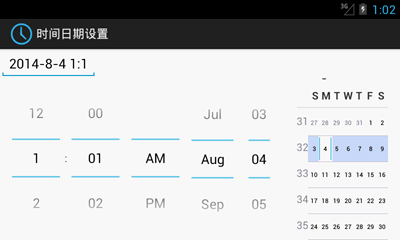 Android時間與日期元件用法實例:TimePicker 與 DatePicker
繼上一篇關於時間與日期設定的示例之後,本文接著介紹 Android 介面元件中與時間、日期相關的設定元件,希望能對大家有所幫助。具體如下: 時間日期設定元件:TimePi