

編輯:Android 開發實例
在 Android 應用中,選單是常見的互動方式之一。傳統寫法需要手動建立選單項目,但若使用 MenuInflater,就可以透過 XML 資源定義選單結構,讓程式碼更清楚,也更容易維護。
MenuInflater 主要用來解析定義在 res/menu 目錄下的選單資源檔。它會將 XML 中描述的選單項目轉換成可供 Activity 使用的 Menu 物件。與其在程式碼中逐一新增選項,不如用資源檔統一管理,這樣更適合多選單、多語言或多主題的專案。
建立選單時,通常會在 res 目錄下新增 menu 資料夾,再建立對應的 XML 檔。每個選單項目可以設定 id、title 與 icon。id 用來在程式碼中辨識點擊事件,title 是顯示文字,icon 則是選單圖示。透過資源檔定義,可以讓選單結構一目了然。
在 Activity 中,可以覆寫 onCreateOptionsMenu 方法,取得 MenuInflater,再將選單資源載入到目前的 Menu 中。載入完成後,系統就會在按下選單鍵或顯示選單時呈現這些選項。這種方式讓 UI 定義與事件處理分離,程式碼更簡潔。
選單項目被點擊時,會呼叫 onOptionsItemSelected 方法。開發者可以透過 item 的 id 判斷是哪個選項被選取,再執行對應邏輯。例如新增、搜尋、設定或重新整理。若有多個選項,通常會使用 switch 或 if else 進行分流。
若選單中有設定項目,可以在對應事件中建立 Intent,並導向系統設定頁或其他頁面。使用 Intent 時,可以搭配 Action 或明確元件。完成後呼叫 startActivity,即可從選單進入設定畫面。這種做法能讓選單不只是展示,也能成為功能入口。
使用 MenuInflater 時,應保持選單項目語意清楚,避免一次放入過多選項。圖示與文字要一致,點擊後要有明確回饋。若選單項目會依情境顯示或隱藏,可在 onPrepareOptionsMenu 中動態調整。整體而言,MenuInflater 能讓選單定義更結構化,也更符合 Android 資源化開發的習慣。
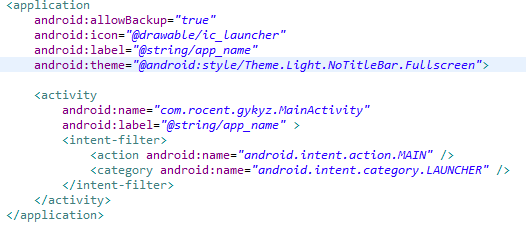 Android 設置全屏的兩種常用做法
幾乎每個 Android 項目都會遇到全屏需求,特別是遊戲和媒體類應用。實現方式主要有兩種,選其一即可。 方法一:在配置文件裡聲明主題 直接在 AndroidManif
 Android 學習筆記:單元測試實例完整解析
本文以實例方式,完整說明如何在 Android 專案中設定並執行單元測試。測試是開發流程中不可或缺的一環,透過 JUnit 框架能有效驗證程式的正確性。第一步:修改 An
 Android 載入 Spinner:處理不確定進度
什麼是 Spinner 進度指示 在 Android 中,ProgressBar 除了可顯示進度條,也能以 Spinner 形式表示「目前無法得知完成時間」的等待狀態。當
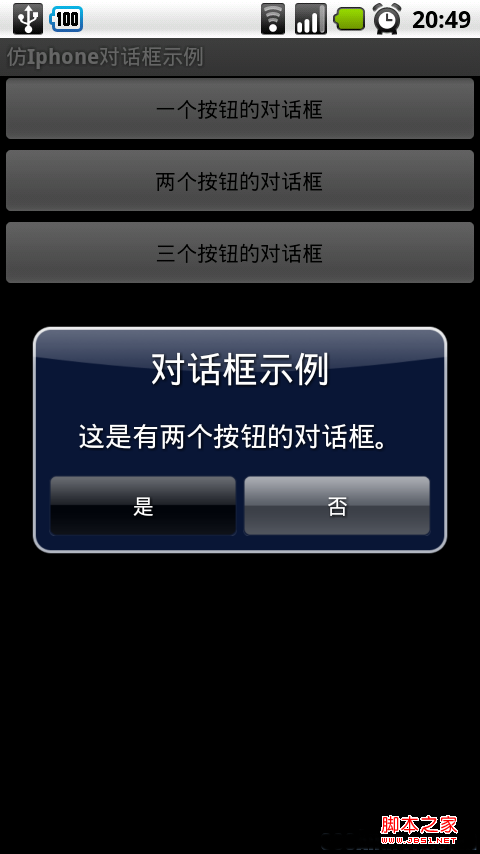 仿 iPhone 風格對話框:元件、jar 包與用法一次提供
效果圖如下: 這個對話框完全繼承並仿照 AlertDialog,只是換上自訂的外觀。由於 iPhone 的對話框大多沒有圖示,因此這裡沒有實作 setIcon。 附件包