

編輯:Android 開發實例
讓輸入框的內容即時反映到另一個文字元件上,是相當常見的需求。網路上多數範例採用的是按鍵監聽的做法,寫法如下:
editText.setOnKeyListener(new EditText.OnClickListener(){
    public boolean onKey(View v, int keyCode, KeyEvent event)
    {
        textView.setText(editText.getText());
        return false;
    }
});
這個寫法能動,卻有明顯缺點:它只在按下按鍵時觸發,因此螢幕小鍵盤的滑行輸入、貼上、語音輸入或手寫輸入都不會被捕捉,同步很容易漏字。
TextWatcher 本身就是一個介面,實作它並覆寫三個方法,分別對應文字變化的三個時機:即將改變、已經改變、以及改變過程中。
editText.addTextChangedListener(new TextWatcher(){
    @Override
    public void afterTextChanged(Editable s) {
    }
    @Override
    public void beforeTextChanged(CharSequence s, int start, int count, int after) {
    }
    @Override
    public void onTextChanged(CharSequence s, int start, int before, int count) {
        textView.setText(editText.getText());
    }
});
beforeTextChanged():變更發生前,after 代表將被替換掉的長度,適合儲存舊值以便復原。onTextChanged():變更發生中,start 是起點,before 是變更前的長度,count 是變更後新增的長度。afterTextChanged():變更完成後,可直接取得 Editable 做後續處理。正因為 TextWatcher 是專門監聽文字變化的機制,任何輸入方式都能被涵蓋,同步效果自然比按鍵監聽可靠得多。實作時建議在回呼中直接使用參數 s 而非再呼叫 getText(),並留意頻繁觸發時不要在其中做耗時運算,以免輸入延遲。
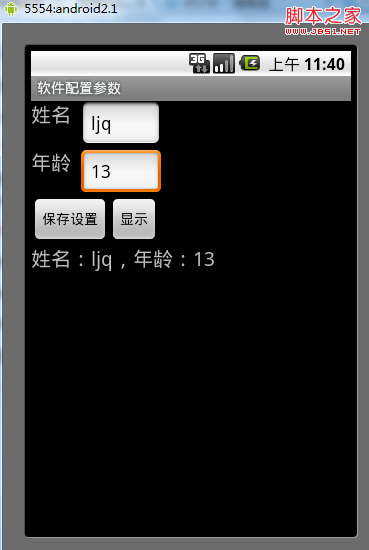 Android SharedPreferences 輕量級資料儲存完整說明與範例
幾乎每一款 App 都會有設定頁:要不要開啟通知、預設的伺服器位址、使用者上次輸入的暱稱。這類資料結構簡單、量體小、讀寫頻繁,用資料庫反而顯得笨重。Android 為此準
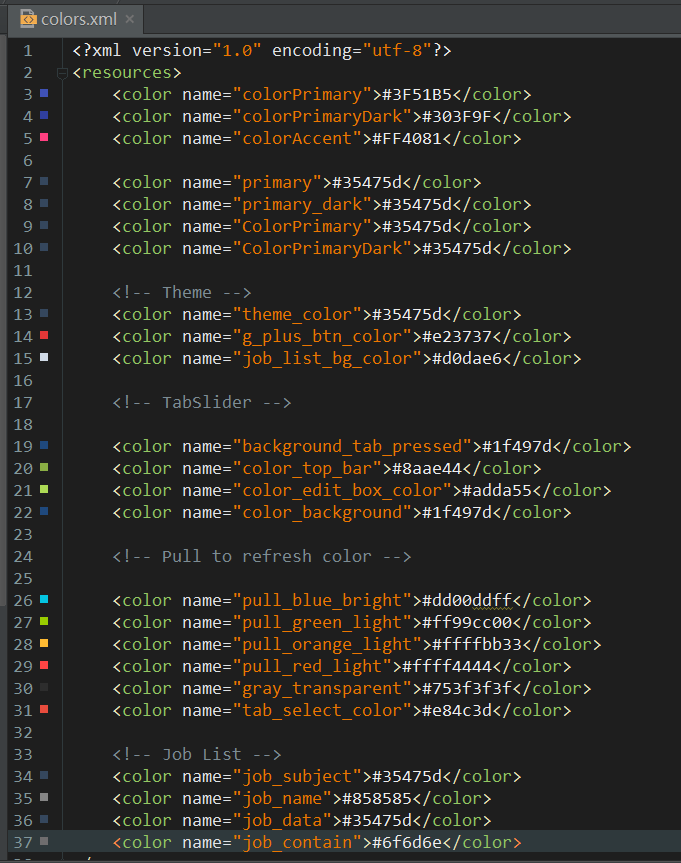 動手做安卓文件管理器(一):先理清資源層
文件管理器這類工具的職責很明確:幫用戶把存在本地和網絡上的文件管好,創建、打開、查看、編輯、移動、刪除是最基本的六件事,做得深一點還會加上網絡掛載、應用管理、解壓縮和全文
 Android APK 反編譯到 Java 源碼解析
Android 的 APK 內包含編譯後的 classes.dex,因此在一定條件下可被反編譯研究。本文整理常見流程,涵蓋 dex 轉 jar、jar 反編譯 Java
 Android 轉圈圈怎麼做?用不確定模式的 ProgressBar 表示「處理中」
有些工作你完全無法預估還要多久——查詢一筆資料、等待伺服器回應、初始化一個 SDK。這種時候顯示「已完成 60%」反而是騙人的,因為你根本不知道分母是多少。Android