

編輯:Android 開發實例
文件管理器這類工具的職責很明確:幫用戶把存在本地和網絡上的文件管好,創建、打開、查看、編輯、移動、刪除是最基本的六件事,做得深一點還會加上網絡掛載、應用管理、解壓縮和全文搜索。
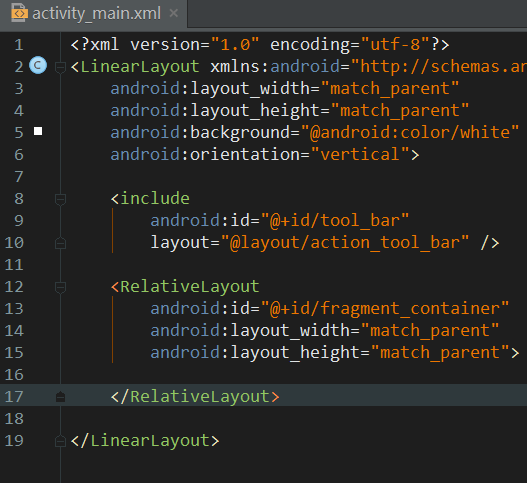
今晚的進度只到 res 目錄。聽起來不多,但這是個人習慣——邏輯層寫到一半才發現缺資源文件,那種被打斷的感覺實在難受,所以寧可先把資源一次性鋪平,再進 Activity 寫業務。順手把踩到的幾個小坑記下來。
IDE 用的是 Android Studio。慣例,上代碼。
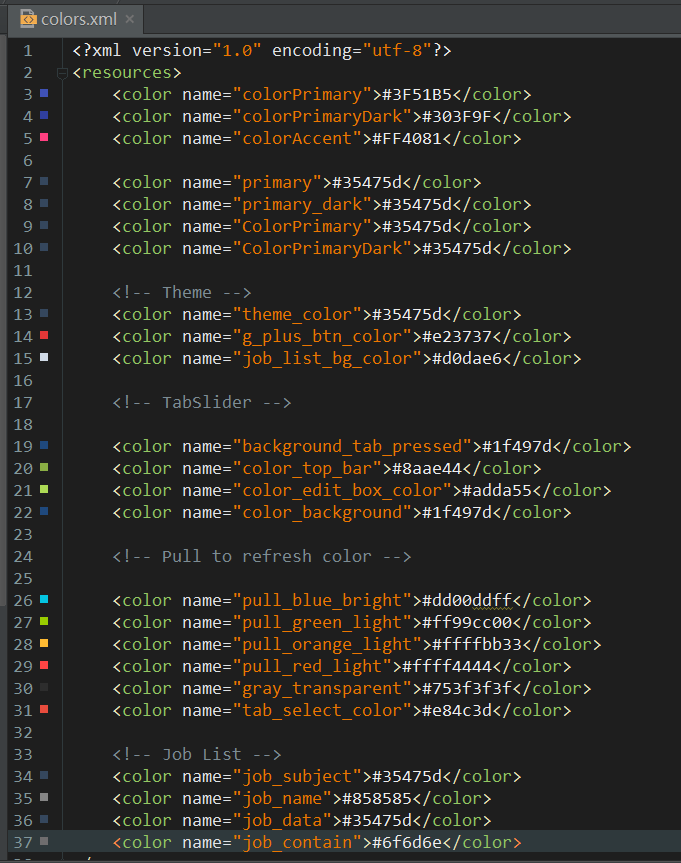
一直以為顏色就是 RGB 六位,這才發現前面還有一位 alpha。中間 IDE 報了個拼寫提示,我還一度以為不能這麼寫,仔細看文檔才明白是自己看漏了。這一點記住。
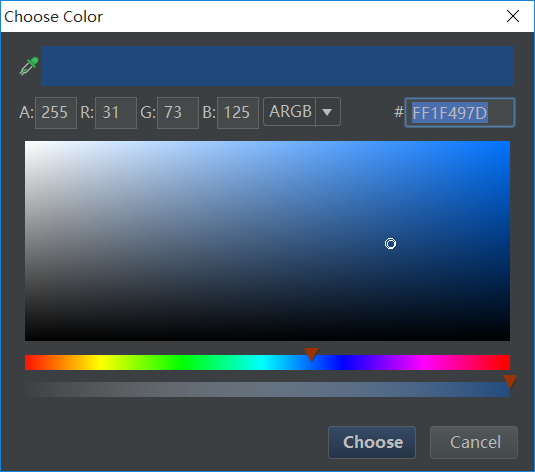
這個文件早年 Eclipse 建工程時會自動生成,內容是把邊距統一成 16dp 之類的規範值,方便點按也方便統一調整。現在新建工程默認不再生成,但開發時該有的邊距意識不能丟——RelativeLayout 創建時也有類似設定。
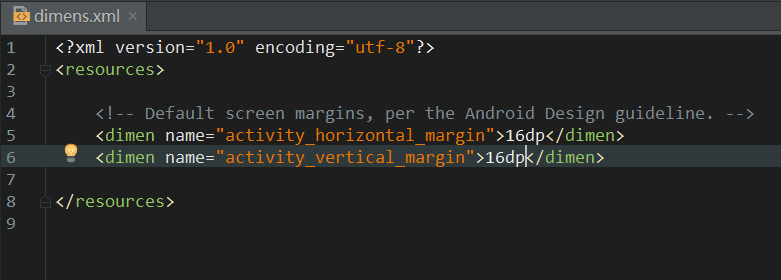
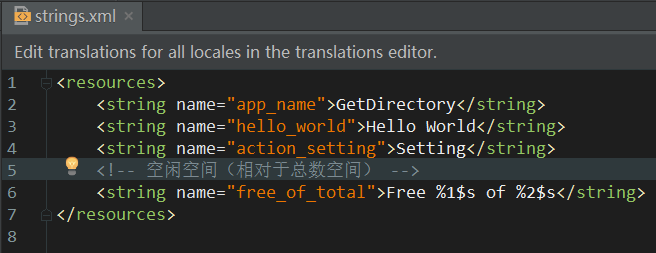
裡面寫了 %1$s 這種東西,判斷是格式化占位符,用於在代碼裡動態填充文案,具體用法之後再補。順帶一提,模板自帶的 Hello World 和 Setting 兩條沒用,可以直接刪掉——雖然省不下幾個字節。
上面那段是新建時生成的,下面那段是照抄的。對比源碼可以發現,作者也只是關掉了 windowNoTitle 與 windowActionBar,另外調了主題顏色,目的是讓整體風格一致。
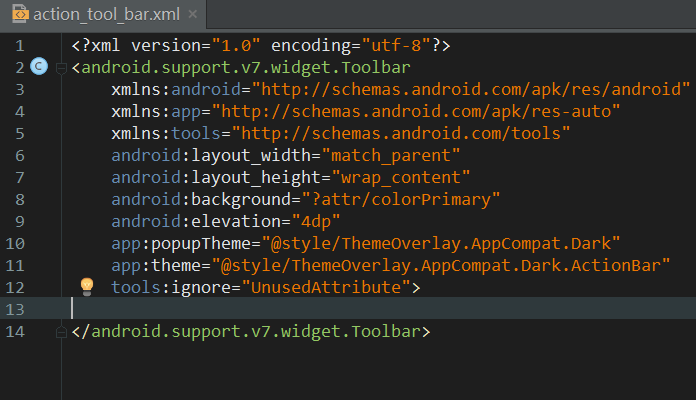
一看結構就知道裡面包了個 actionBar。之前在 style 裡明確聲明不要系統 ActionBar,就是為了把它換成自定義的 toolbar;由於它被放在 LinearLayout 裡,也就不再是標準意義的標題欄了。這裡目前也只設了顏色和主題。
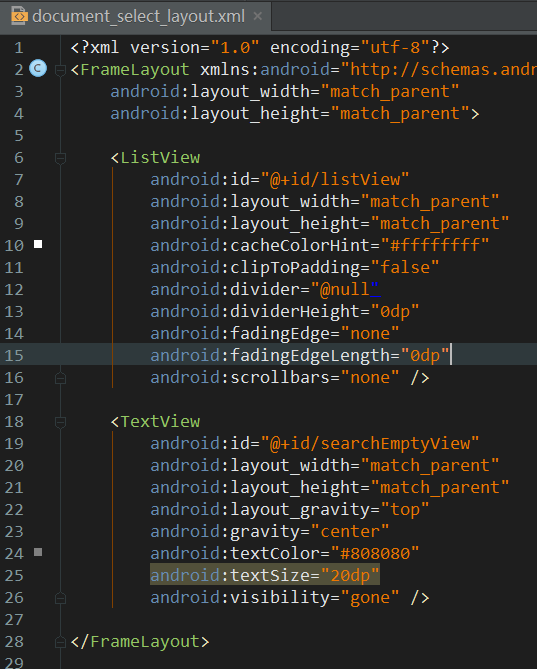
到這一步基本可以確認,主界面主體就是那個 FrameLayout——做文件瀏覽沒有這樣一個可替換的容器確實說不過去。這一段學到了不少 ListView 屬性:
<ListView
    android:id="@+id/listView"
    android:layout_width="match_parent"
    android:layout_height="match_parent"
    android:cacheColorHint="#ffffffff"
    android:clipToPadding="false"
    android:divider="@null"
    android:dividerHeight="0dp"
    android:fadingEdge="none"
    android:fadingEdgeLength="0dp"
    android:scrollbars="none" />
逐條解釋一下這幾個屬性為什麼這麼設:
cacheColorHint 指定列表滾動時背景色的暗示值,設成不透明可以減少不必要的重繪;clipToPadding 為 false 讓 padding 區域的內容也能正常滾動可見;divider 設為 @null 並把 dividerHeight 歸零,是因為文件列表通常靠圖標和文字本身的間距分隔,畫一條橫線反而顯得擁擠;fadingEdge 一組關掉邊緣漸隱,避免文件項在頂部發灰;scrollbars 設為 none 則是視覺上的取捨,文件管理器更傾向讓內容自己說話。
資源層鋪完,下一步就可以進 Item 布局設計和目錄遍歷邏輯了。
 Android 中的 Handler 與多執行緒:一個查詢小程式的完整實作
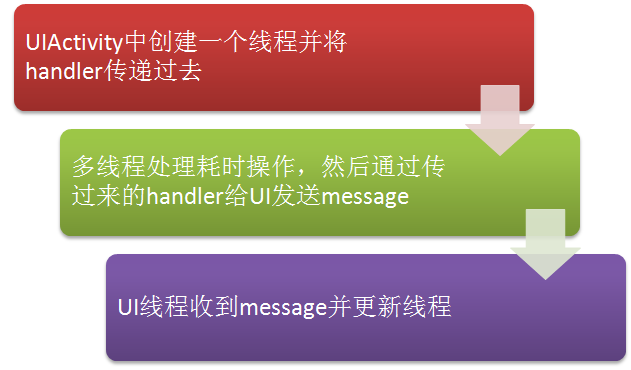
先說清楚 Handler 是拿來做什麼的,再用一個實際例子看它在多執行緒裡怎麼運作。 Handler 到底是什麼 通俗地說,Handler 是用來在不同執行緒之間傳遞資
 自訂控制項打造 Android 滑動解鎖九宮格完整實作
本文概述:滑動解鎖九宮格的分析:1、需要自訂控制項; 2、需要改寫事件 onTouchEvent(); 3、需要為九個點設定序號與座標,這裡用 Map 類即可; 4、需要
 Android AlertDialog 教學:用正負按鈕分流頁面跳轉
當程式需要使用者先確認「是」或「否」,又不想切換畫面時,警告對話框(Alert Dialog)是最合適的選擇。它會疊在目前 Activity 之上,等待使用者做出決定後再
 Android 應用在地化:字串資源與語言代碼對照
一支上架的 App,使用者可能來自任何語言環境。要讓各地使用者都讀得懂畫面上的字,就得把文字從程式碼中抽出來,按語言分別準備。Android 對這件事有完整的資源機制支援