

編輯:Android 開發實例
HTC 是目前最成功的 Android 手機製造商之一,而它為 Android 打造的 HTC Sense 使用者介面,早已成為旗下機種的一大特色。自從歐洲版 HTC Hero 預裝 Sense 大受好評後,HTC 後續的 Android 機型幾乎全面採用,唯一例外是為 Google 代工的 Nexus One。
無論國內外,使用 HTC Sense 的用戶群都是最龐大的一群。以下整理了 17 個值得知道的操作技巧,其中部分在其他 Android 手機上也同樣適用。
1. 隱藏測試選單:在撥號界面輸入 *#*#4636#*#*,會跳出一個平時看不到的視窗。這裡不只能查看手機資訊,還能看詳細的電池狀態與使用歷史,很容易找出最耗電的程式;同時也提供各程式的使用時間統計,幫你釐清時間究竟花在哪裡。
2. 長按通知列看日期:長按螢幕頂端的通知列,左上角會顯示系統日期。這招在非 Sense 機種上通常也有效。
3. 拖動聯想詞條:使用螢幕鍵盤時會浮出一條聯想候選字提示。若位置妨礙你看輸入內容,長按那條橫列就能拖到螢幕上任何喜歡的位置。
4. 雙擊空白鍵快速結束句子:這是最快打完一句話的方式——連點兩下空白鍵,鍵盤會自動補上一個句點與空格,直接接著打下一句。
5. 用軌跡球/光學導航鍵精準定位:用手指點選要修改的位置常常不準,改用軌跡球或光學導航鍵可以精確移到目標字元。
6. 長按搜索鍵有彩蛋:很多具備搜尋功能的應用都藏了快捷操作,長按實體搜尋鍵往往能直接叫出來。
7. 側翻靜音:在不宜接聽的場合來電時,把手机翻面朝下,鈴聲會自動停止——開會時特別實用。也可以狂按音量減鍵降低音量或進入靜音。
8. 音量鍵切換模式:靜音模式下按音量增強鍵可恢復鈴聲;震動模式下按一下音量增強鍵則進入靜音。
9. 快速跳字母:在長音樂清單或聯絡人中,滑動螢幕後按住右側出現的灰色滑動棒,可直接跳到特定字母開頭的條目。歌單裡英文歌多的人會非常愛這招。
10. 軌跡球切換桌面:左右滑動軌跡球或光學導航鍵,可以在幾個主螢幕之間移動。
11. 長按軌跡球=長按螢幕:當某個條目被選取時,長按軌跡球的時間等同於長按螢幕,可叫出情境選單。
12. 轉換程式顯示模式:在全部程式畫面按 Menu 鍵,可選擇網格或列表兩種檢視方式。若你的 Sense 跑在 Android 2.2 上,這裡還能用 HTC 新推出的應用程式分享工具。
13. 點聯絡人頭像的快捷列:在簡訊及其他支援聯絡人的應用中點一下頭像,會彈出橫向快捷選單:打電話、開啟通訊錄、寄信、傳簡訊、Google Talk 聊天、在地圖上查地址。選項會依該聯絡人擁有的資訊而變化,也支援填入相關資訊後由第三方應用接手。
14. 長按返回鍵看瀏覽紀錄:使用瀏覽器時長按返回鍵,可開啟最近拜訪網頁的歷史列表。
15. 重新命名資料夾:點開資料夾後,長按名稱欄會跳出重新命名的對話框,修改並儲存即可。
16. 轉傳簡訊:長按該則訊息,在跳出選單中選擇轉傳,再挑選聯絡人送出。
這 17 個技巧大多依賴「長按」與軌跡球操作——Sense 把大量功能藏在長按手勢背後,一旦養成習慣,操作效率會明顯提升。其中第 1 項的隱藏測試選單尤其值得記住,它是排查電池與效能問題最直接的入口。
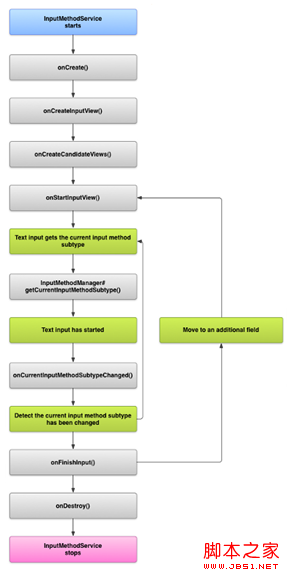 Android 自訂輸入法 IME 開發教程
輸入法編輯器,又稱 IME,是 Android 中讓使用者輸入文字的元件。開發者可自訂軟鍵盤、語音輸入或其他輸入方式,並讓使用者在系統設定中選擇。 基本架構 自訂 IM
 Android JSON 解析器:解析 JSON 並提取所需資訊
JSON 代表 JavaScript Object Notation。它是一種獨立的資料交換格式,也是 XML 的最佳替代品。本章介紹如何解析 JSON 檔案,並從中提取
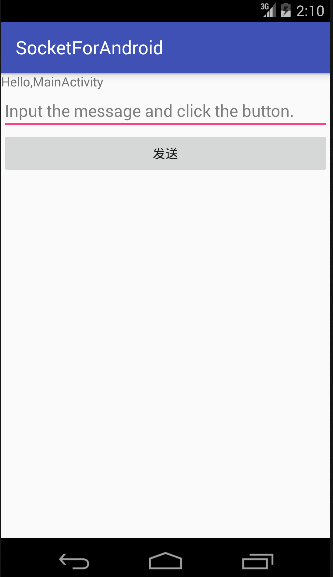 Android 三種網路通訊方式解析:java.net、Apache HttpClient 與 android.net
Android 平台上可用的網路介面大致分三類:java.net.*(標準 Java 介面)、org.apache 系列,以及 android.net.*(Android
 Android 登入頁面範例:憑證驗證與剩餘嘗試次數提示
登入畫面的作用是向使用者索取憑證,以取得特定應用的存取權,例如登入社群平台或個人服務。本章說明如何建立這樣一個登入介面,並處理安全性與錯誤嘗試的問題。 首先必須定義兩個