

編輯:Android 開發實例
Android 的介面控制項中,有一個可以直接在畫面上開闢播放區域的影片控制項——VideoView。由於影片播放屬於多媒體範疇,牽涉的細節相當多,這裡先聚焦於 VideoView 本身的基本用法。
<VideoView
    android:id="@+id/videoView"
    android:layout_width="wrap_content"
    android:layout_height="wrap_content">
</VideoView>
VideoView videoView = (VideoView) findViewById(R.id.videoView);

// 指定要播放的影片位址
videoView.setVideoURI(Uri.parse("android.resource://poet.android.factory/" + R.raw.demo));
// 設定播放器的控制列
videoView.setMediaController(new MediaController(this));
// 開始播放
videoView.start();
另一個設定影片路徑的常用方法:
// videoView.setVideoPath();
可以看到,在 Android 中播放影片是一件極其容易的事,我們能方便地在應用裡放上一個播放視窗。
三個容易忽略的細節。第一,MediaController 預設會在 show() 後約三秒自動隱藏,若要讓它常駐需自行呼叫 setAnchorView() 並調整 setShowTimeout()。第二,VideoView 支援的格式取決於裝置的硬體解碼能力,實務上 H.264/MP4 相容性最好,某些冷門格式在部分機型上會直接黑屏。第三,VideoView 無法平滑處理極短的片段與部分串流協定,若播放 HTTP 串流需注意快取與網路權限;播放結束後若不再需要,記得呼叫 stopPlayback() 並將 setVideoURI() 重設為 null,否則在 ListView 或 ViewPager 中回收時容易出現殘影與資源佔用。
 Android 編程實現泡泡聊天界面(附源碼)
本文分享一個實現 Android 泡泡聊天界面的完整例子,供大家參考。 前幾天寫了個界面,實現了類似微信的泡泡聊天效果。點擊發送按鈕後,屏幕就會顯示輸入框中的文字內容,運
 自訂 ProgressBar:用逐幀動畫做出載入中效果
系統內建的 ProgressBar 樣式有限,想要一個有個性的「載入中」動iveness,最簡單的做法就是用動畫——把幾張連續的圖片排成序列,讓它循環播放。這個技巧很早就
 Android MediaPlayer 完整指南:播放、暫停與快轉音訊
Android 提供 MediaPlayer 類別,可播放音訊與影片。若只是播放應用內建的短音樂,最簡單的方式是使用 MediaPlayer.create。 MediaP
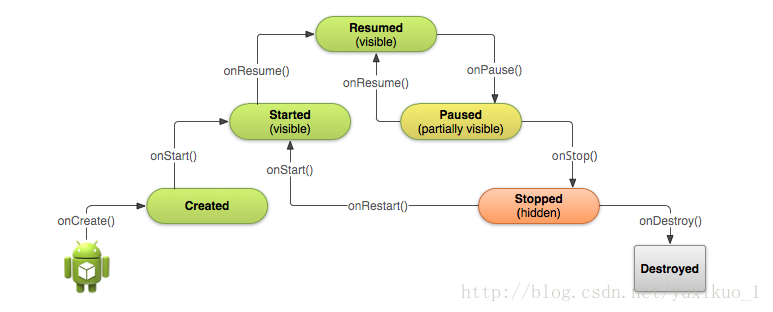 Android Activity 生命週期完整解析
生命週期總覽 Activity 是 Android 應用程式中負責畫面與使用者互動的核心元件。系統會依據應用程式狀態、使用者操作與記憶體情況,呼叫不同生命週期方法。 主