

編輯:Android 開發實例
無論在任何軟體開發中,只要有介面的存在,就少不了按鈕的身影——因為軟體與使用者的互動、以及帶給使用者的體驗,都離不開按鈕這個關鍵控制項。它雖簡單,但我們仍不可忽略它的存在。本文 FENGFLY.COM 將對 Android 中的按鈕 UI 元件做個簡要介紹,這也是開發中不可或缺的一個控制項——Button。
A、按鈕的使用,與 Android 的一般做法相同:首先在 UI 配置檔中宣告按鈕的位置,以便程式中能加以調用。我們來宣告一個按鈕如下。
<Button android:id="@+id/button"
android:layout_width="wrap_content"
android:layout_height="wrap_content">
</Button>
B、透過 findViewById 方法把按鈕「抓」出來,並為它取名為「FENGFLY」。
Button btn = (Button) this.findViewById(R.id.button);
btn.setText("FENGFLY");
C、既然是個按鈕,當然得具備「被按下時發生的動作」。接下來,就為我們的這個按鈕實作按下時所執行的動作。
btn.setOnClickListener(new Button.OnClickListener(){
@Override
public void onClick(View v) {
//執行的具體動作,如提示“隨時隨地,即興時代!”,或者“FENGFLY.COM”,或者其他…都行!
}
});
以上便是 Android 介面 UI 開發中按鈕的基本使用方法——很簡單,卻必不可少。
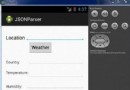 Android 網路資料解析:使用 JSONObject 讀取 JSON
在 Android 應用中,從網路取得資料後,常需要把 JSON 字串轉成可用物件。本文以天氣 API 為例,說明如何下載資料並解析。 解析流程 確認感興趣的欄位。
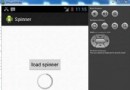 Android Spinner 載入動畫:按鈕觸發與顯示控制
Spinner 是 Android 中常見的等待提示元件。當使用者觸發某個操作,但系統需要一點時間處理時,可以用轉圈動畫告知目前仍在進行中。 基本設定 在版面配置中加入
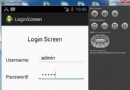 Android 登入介面實作教學
登入畫面幾乎是每一款需要帳號的應用必備的環節,它透過詢問使用者的帳號與密碼來完成身分驗證,無論是登入 Facebook、微博還是自家服務都離不開它。 本章將說明如何打造一
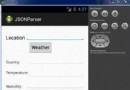 從零打造 Android 天氣 App:網路連線、背景執行緒與 JSON 解析全流程
幾乎所有真實的 App 都要跟網路打交道,而「按下按鈕 → 發請求 → 拿 JSON → 解析 → 更新畫面」就是最典型的一條鏈路。本章用一個天氣查詢 App 把這條鏈路