

編輯:Android 開發實例
Android 的 DigitalClock 沒有開放設定輸出格式的屬性或方法,預設會把秒數一起印出來。想要「只有時和分」,得靠繼承改寫。
翻原始碼可以發現,格式其實寫死在兩個常數裡:
private final static String m12 = "h:mm:ss aa";
private final static String m24 = "k:mm:ss";
把秒拿掉就好,其餘邏輯原封不動複製過來:
private final static String m12 = "h:mm aa";
private final static String m24 = "k:mm";
如果想做得更通用,可以把設定格式的方法公開出來,或者乾脆加一個自訂 XML 屬性,讓排版階段就能決定格式。
package com.test;

import java.util.Calendar;

import android.content.Context;
import android.content.res.Resources;
import android.database.ContentObserver;
import android.os.Handler;
import android.os.SystemClock;
import android.provider.Settings;
import android.text.format.DateFormat;
import android.util.AttributeSet;

/**
 * 自訂 DigitalClock 輸出格式
 */
public class DigitalClock extends android.widget.DigitalClock {

    Calendar mCalendar;
    private final static String m12 = "h:mm aa";   // 原本為 h:mm:ss aa
    private final static String m24 = "k:mm";      // 原本為 k:mm:ss
    private FormatChangeObserver mFormatChangeObserver;

    private Runnable mTicker;
    private Handler mHandler;
    private boolean mTickerStopped = false;
    String mFormat;

    public DigitalClock(Context context) {
        super(context);
        initClock(context);
    }

    public DigitalClock(Context context, AttributeSet attrs) {
        super(context, attrs);
        initClock(context);
    }

    private void initClock(Context context) {
        Resources r = context.getResources();

        if (mCalendar == null) {
            mCalendar = Calendar.getInstance();
        }

        mFormatChangeObserver = new FormatChangeObserver();
        getContext().getContentResolver().registerContentObserver(
                Settings.System.CONTENT_URI, true, mFormatChangeObserver);

        setFormat();
    }

    @Override
    protected void onAttachedToWindow() {
        mTickerStopped = false;
        super.onAttachedToWindow();
        mHandler = new Handler();

        /** 在下一個整秒的邊界請求一次 tick */
        mTicker = new Runnable() {
            public void run() {
                if (mTickerStopped) return;
                mCalendar.setTimeInMillis(System.currentTimeMillis());
                setText(DateFormat.format(mFormat, mCalendar));
                invalidate();
                long now = SystemClock.uptimeMillis();
                long next = now + (1000 - now % 1000);
                mHandler.postAtTime(mTicker, next);
            }
        };
        mTicker.run();
    }

    @Override
    protected void onDetachedFromWindow() {
        super.onDetachedFromWindow();
        mTickerStopped = true;
    }

    /** 從系統設定取得 12/24 小時制 */
    private boolean get24HourMode() {
        return android.text.format.DateFormat.is24HourFormat(getContext());
    }

    private void setFormat() {
        if (get24HourMode()) {
            mFormat = m24;
        } else {
            mFormat = m12;
        }
    }

    private class FormatChangeObserver extends ContentObserver {
        public FormatChangeObserver() {
            super(new Handler());
        }

        @Override
        public void onChange(boolean selfChange) {
            setFormat();
        }
    }
}XML 裡把標籤換成自訂類別的完整名稱即可,其餘屬性照一般 TextView 的玩法:
<com.test.DigitalClock
    android:layout_x="15dp"
    android:layout_y="30dp"
    android:layout_width="wrap_content"
    android:layout_height="wrap_content"
    android:textColor="@android:color/white"
    android:textSize="55sp"
    android:shadowColor="@android:color/white"
    android:shadowRadius="2.0" />
值得一提的是,這個改寫版仍保留了原本的行為:註冊了 ContentObserver 監聽系統設定,使用者切換 12/24 小時制時會自動跟著換格式;onDetachedFromWindow 裡也把 ticker 停掉,避免離開畫面後還在空轉。
 Android MediaPlayer 教學:做一個能播放、暫停、快轉與回轉的音樂播放器
要在 App 裡播放一段音樂或影片,Android 提供了 MediaPlayer 這個進入點。它封裝了底層的編解碼與音訊/視訊追蹤流程,讓開發者以幾行程式碼就能完成播放
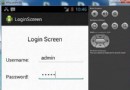 Android 登入畫面實作:密碼遮罩、錯誤提示與三次鎖定
幾乎每個需要使用者帳號的 App,都得面對同一道關卡:登入畫面。它看似簡單,卻同時牽涉到輸入欄位的型別設定、按鈕事件綁定、錯誤訊息回饋,以及最容易被忽略的一環——防止暴力
 Android MediaPlayer 教學:播放、暫停與快轉倒轉
MediaPlayer 是 Android 中用來播放音訊與影片的常用類別。開發者可以透過它建立播放控制,例如播放、暫停、快轉與倒轉。 建立播放器 最直接的方式是使用 c
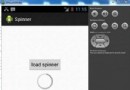 Android 進度條教學:用 Loading Spinner 表示不確定時長的等待
當 App 需要執行一段耗時的任務時,使用者需要一個「你正在忙,請稍候」的訊號,而進度條就是最直白的表達方式。Android 的 ProgressBar 有兩種常見形態: