

編輯:Android 開發實例
前言
許多應用需要拍照或錄影,但並不一定需要自己實作完整相機。由於 Android 裝置與相機硬體差異大,直接呼叫系統相機通常更穩定,也更容易取得使用者熟悉的拍攝體驗。
系統相機可透過 Intent 開啟。拍照通常使用 MediaStore.ACTION_IMAGE_CAPTURE,錄影則使用 MediaStore.ACTION_VIDEO_CAPTURE。若需要取得拍攝結果,可使用 startActivityForResult(),並在 onActivityResult() 中處理回傳資料。
若不指定輸出位置,系統相機可能會把照片存入預設相簿,並透過 Intent 回傳內容提供者 Uri。若希望自訂儲存路徑,可使用 MediaStore.EXTRA_OUTPUT 搭配檔案 Uri。指定輸出位置後,回傳的 Intent 可能不會再帶有圖片 Uri,因此開發者需要自行前往指定路徑讀取檔案。
MediaStore.EXTRA_OUTPUT:指定影片儲存路徑。MediaStore.EXTRA_VIDEO_QUALITY:設定錄影品質,通常可區分高品質與低品質。MediaStore.EXTRA_DURATION_LIMIT:限制最長錄影時間。MediaStore.EXTRA_SIZE_LIMIT:限制影片檔案大小。拍照範例可設計兩個入口:一個指定輸出檔案路徑,另一個使用系統預設相簿。按下按鈕後,建立 Intent、設定 Action、加入預設 Category,再啟動系統相機。拍攝完成後,在 onActivityResult 中根據 requestCode 判斷來源,並將影像顯示在 ImageView 或交由後續流程處理。
錄影流程與拍照相似,但 Action 改為 VIDEO_CAPTURE,並可加入錄影品質、長度或大小限制。完成錄影後,系統會把結果寫入指定檔案,應用即可播放、上傳或進一步處理。
呼叫系統相機時,仍需注意相機權限、儲存權限與檔案存取方式。較新的 Android 版本不建議直接對外暴露檔案路徑 Uri,實務上可採用 FileProvider 或 MediaStore 等機制。此外,拍攝後的大圖也可能造成記憶體壓力,必要時應進行縮圖或非同步處理。
 Android 菜單(Menu)實作全解:Options Menu、Context Menu 與 Submenu
菜單幾乎是每個應用的標配。Android 早期更是把實體 Menu 鍵做進了每一支手機,可見其地位。SDK 一共提供三種菜單型態:Options Menu(選項菜單)、C
 Android 音樂播放器實作:MediaPlayer 播放、暫停與快轉教學
Android 提供多種播放音訊與影片的方式,其中最通用的是 MediaPlayer 類別。它站在系統內建的媒體播放服務之上,本機檔案與串流都能處理。 建立物件 最省事
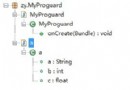 用 ProGuard 混淆程式碼,避免 APK 輕易被反編譯
Android 開發者都得面對一個現實:APK 本質上就是個壓縮檔,反編譯工具隨手可得,自己熬夜寫出來的程式碼,別人幾分鐘就能看得七七八八。 Google 也意識到了這點
 cocos2d-x 環境建置踩雷筆記:從 NDK 設定到 Eclipse 導入
我用的是 cocos2d-2.0-x-2.0.3。之前折騰了一整天都沒成功,今天換上最新的 NDK8、更新了 SDK,又重頭跑一次,居然就過了——不知道是工具版本的關係,