

編輯:Android 開發實例
本文以 Windows 7 為示範環境,逐步完成 Android 開發環境建置。XP 的安裝方式完全相同,可一併參考。整個流程分為 JDK、Eclipse、Android SDK、ADT 外掛、SDK 位置設定與驗證六個階段。
執行 jdk-6u14-windows-i586.exe 一路下一步完成安裝。裝好之後開啟 cmd 視窗,輸入:
java -version
若能顯示版本資訊,代表 JDK 安裝成功,且 PATH 環境變數已正確設定。
Eclipse 免安裝,直接把 Eclipse3.4.1.zip 解壓到指定目錄即可,例如 F:\Android\eclipse。執行 eclipse.exe,設定 Workspace(指定一個開發資料目錄),看到歡迎畫面就代表安裝完成。
SDK 同樣是解壓即用,此處解壓到 F:\Android。
接著把 SDK 中 tools 的絕對路徑加入系統 PATH:開啟「系統內容」→「進階設定」→「環境變數」,新增或編輯 PATH,填入 tools 的絕對路徑,確定後重新開機。
重開機後進入 cmd,執行:
android -h
若有說明訊息輸出,代表 SDK 設定成功。
開啟 Eclipse,進入 Help → Software Updates,切到 Available Software 頁籤,點 Add Site,在 Location 欄位填入:
https://dl-ssl.google.com/android/eclipse
在清單中勾選 Android DDMS 與 Android Development Tools,按下 Install,一路 Next 並注意接受授權條款,直到完成後選擇 Yes 重啟 Eclipse。
進入 Window → Preferences,選取 Android。此時可能會跳出錯誤視窗,直接忽略即可,把 SDK Location 指向 SDK 的安裝目錄,按 OK。
重新打開這個設定畫面,若能列出已安裝的 SDK 版本清單,代表設定成功。
進入 File → New → Project,選擇 Android Project,填寫專案資訊。注意最後一欄:若 Build Target 選 Android 1.5,Min SDK Version 必須是 3。
建立模擬器(AVD)
開啟 cmd,先查看可用的平台:
android list target
再依格式建立 AVD:
android create avd --name <AVD名字> --target <id>
設定執行配置
進入 Run → Run Configurations,雙擊 Android Application 新增一組設定,填入名稱,在右側 Android 頁籤指定 Project,在 Target 頁籤勾選剛建立的 AVD,按 Apply 後再按 Run,選擇啟動方式為 Android Application。
正常情況下此時應該會看到模擬器畫面。
我這邊啟動時遇到以下錯誤:
[2010-04-01 02:16:07 - HelloWorld] Automatic Target Mode: Preferred AVD 'sdk_1_5' is not available. Launching new emulator.
[2010-04-01 02:16:07 - Emulator] emulator: ERROR: unknown virtual device name: 'sdk_1_5'
[2010-04-01 02:16:07 - Emulator] emulator: could not find virtual device named 'sdk_1_5'
原因是系統的「我的文件」資料夾被我移動過位置,AVD 設定檔因此不在預期的路徑上。解法是到「我的文件」所在目錄的根層找到 .android 資料夾,複製到 C:\Users\[使用者名稱] 下,之後按 Ctrl+F11 就能成功進入模擬器。
若仍有其他問題,可以嘗試 Project → Clean 重新建置專案。
值得提醒的是,本文示範的是 ADT 早期版本搭配 Eclipse 3.4 的舊流程,其中的 Help → Software Updates 路徑與 Google 外掛位址在後續版本中已改為 Help → Install New Software(Eclipse 3.6 以後)。另外,較新的 SDK 已不再需要手動設定 PATH 也能透過 ADT 管理,AVD 也可以直接在 Eclipse 的 Window → Android Virtual Device Manager 中以圖形介面建立,不必再打指令。整體觀念不變:先有 JDK,再裝 Eclipse,接著裝 SDK,最後掛上 ADT 並指向 SDK 路徑。
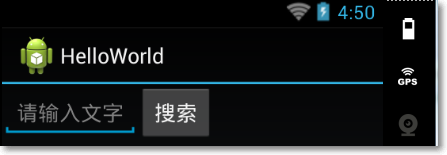 Android 開發自學筆記(四):用 layout_weight 調校版面比例(下)
上一篇的版面幾乎要完成了,但始終差一點火候——按鈕還看得過去,那個搜尋框實在委屈。 問題根源在於我們把 EditText 和 Button 的寬度都設成了「依內容自適應
 Android 上的 JSON 處理:用四個內建類別拆解資料
JSON 的全名是 JavaScript Object Notation,是一種語言中立的資料交換格式,也是 XML 目前最常被替換的選項。本章說明如何在 Android
 Android ProgressBar 進階:不確定模式怎麼用
等待時間不確定的時候,硬顯示一個假的百分比反而讓人更焦慮。Android 的解法是 ProgressBar 的不確定模式,也就是俗稱的轉圈圈 Spinner。 本章從宣
 Android 加載 Spinner 教學:用進度轉盤提示未知等待
在 Android 中,若任務完成時間未知,可使用不確定模式的進度條,也就是常見的加載 Spinner。它通常會持續旋轉,用來告知使用者系統仍在處理中。 在版面配置中加入