

編輯:Android 開發實例
Android 的網路資料儲存不一定很複雜。最常見的做法之一,是把資料交給電子郵件應用程式備份;另一個常見需求,則是從網路下載文字檔並顯示在畫面上。
在模擬器中,先開啟電子郵件功能,輸入帳號與密碼,等待系統自動完成設定。設定完成後,即可用來測試郵件備份流程。
範例中有一個 EditText 用來輸入內容。當使用者按下返回鍵時,程式會把文字內容作為郵件本文,透過 ACTION_SENDTO 與 mailto URI 開啟郵件應用程式。
Uri uri = Uri.parse("mailto:test@example.com");
Intent intent = new Intent(Intent.ACTION_SENDTO, uri);
intent.putExtra(Intent.EXTRA_SUBJECT, "網路儲存");
intent.putExtra(Intent.EXTRA_TEXT, myEditText.getText());
startActivity(intent);
這種做法不是直接在背景用程式寄信,而是呼叫系統內建的郵件應用程式,讓使用者可以在那裡確認並送出。
若要取得遠端資料,可以建立 URL 物件,透過 openConnection 取得 InputStream,再用 BufferedInputStream 與 ByteArrayBuffer 逐步讀取內容,最後轉成字串顯示在 TextView。
如果程式需要存取網路,必須在 AndroidManifest.xml 中加入 INTERNET 權限,否則執行時會發生安全性錯誤。
android.permission.INTERNET網路儲存可以從簡單的 Email 備份與遠端文字下載開始。透過這個範例,可以理解 Intent、URL 串流與網路權限的基本用法。
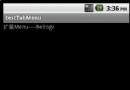 自製 TabMenu 彈出選單:封裝成可重複使用的複合控件
用過 UC 瀏覽器 Android 版的人,大概都對它那個分頁式選單有印象。Android 原生的 OptionsMenu 有個先天限制:超過六項就被折進「更多」裡,能呈
 Android 在地化實作:從 res/values 到系統語言切換
Android 的地區化與本地化主要依賴資源目錄。當裝置語言改變時,系統會自動選擇符合條件的 values 資料夾,例如 values-it、values-fr 或 va
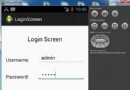 Android 登入頁面實作:帳密驗證與錯誤次數限制
登入頁面是許多應用的入口。它通常包含使用者名稱、密碼與登入按鈕,也需要處理錯誤次數,避免有心人士不斷嘗試。 建立輸入欄位 使用者名稱使用一般 EditText,密碼則要將
 Android MediaPlayer 影音播放核心教學
Android 提供 MediaPlayer 類別,可播放音訊與影片。最簡單的方式是透過靜態 create 方法建立物件,再指定要播放的資源。 MediaPlayer m