

編輯:Android 開發實例
Android 可以透過 Intent 串接系統應用程式。本文示範如何從聯絡人中挑選對象,取得電子郵件,再開啟郵件撰寫畫面。
送出前可用正規表達式檢查輸入是否像電子郵件地址,避免把明顯錯誤的內容送進郵件程式。
為 EditText 設定 OnLongClickListener,建立 ACTION_PICK Intent,並指定 content://contacts/people,再用 startActivityForResult 開啟聯絡人挑選。
Intent intent = new Intent(Intent.ACTION_PICK,
    Uri.parse("content://contacts/people"));

startActivityForResult(intent, PICK_CONTACT_SUBACTIVITY);在 onActivityResult 中,先以 managedQuery 查詢所選聯絡人,取得姓名與 ID,再查詢 ContactMethods 中的 email 資料,最後把結果寫回 EditText。
使用聯絡人相關 API 時,記得加入 READ_CONTACTS 權限。
按下按鈕時,建立 ACTION_SEND Intent,設定 type,再用 putExtra 放入收件者、副本、主旨與本文。
Intent mailIntent = new Intent(Intent.ACTION_SEND);
mailIntent.setType("plain/text");
mailIntent.putExtra(Intent.EXTRA_EMAIL, new String[]{ to });
mailIntent.putExtra(Intent.EXTRA_SUBJECT, subject);
mailIntent.putExtra(Intent.EXTRA_TEXT, body);

startActivity(Intent.createChooser(mailIntent, "傳送"));除了 ACTION_SEND,也可以用 mailto URI、message/rfc822 或直接附加檔案。不同寫法適合不同情境,但核心都是交給系統郵件程式處理。
這個範例結合 Intent、Content Provider 與表單驗證,展示 Android 如何把聯絡人、郵件與使用者操作串成完整流程。
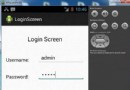 Android 登入介面教學:三次錯誤即停用按鈕
需要帳號的服務,就一定會有登入畫面。使用者在此輸入一組憑證,App 驗證通過後才導向下一頁——Facebook、微博這類應用都是這個模式。本章示範如何從零做出一個登入介面
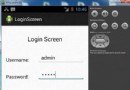 Android 登入介面:帳密驗證與鎖定機制
登入介面需要兼顧易用性與安全性。除了讓使用者輸入帳號與密碼,也應限制連續錯誤次數,避免暴力嘗試。 建立輸入欄位 帳號使用一般 EditText;密碼欄位要設定 textP
 Android MediaPlayer:打造可播放、暫停與快轉的音樂播放器
MediaPlayer 的角色 Android 提供 MediaPlayer 類別,用來控制音訊與影片播放。最簡單的用法是透過靜態 create 方法載入 res/raw
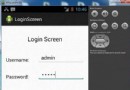 Android 登入功能:介面與安全機制實作
登入畫面是幾乎每款需要帳號的 App 都少不了的入口。使用者在此輸入帳號與密碼,系統驗證無誤後才允許進入——不論是 Facebook、微博等社群平台,還是各種自製服務,都