

編輯:Android 開發實例
MonkeyRunner 主要包含三個類別:MonkeyRunner、MonkeyDevice 與 MonkeyImage。理解這三個類別,就能完成大部分裝置控制與截圖比對工作。
可使用裝置序號或模擬器名稱連接:
device1 = MonkeyRunner.waitForConnection(5, "1234567890ABCDEF")
device2 = MonkeyRunner.waitForConnection(5, "emulator-5554")
啟動應用時,需要提供正確的 component:
device1.startActivity(component='cn.com.fetion/.android.ui.activities.StartActivity')座標觸控可使用 touch:
device1.touch(202, 258, "DOWN_AND_UP")截圖並存檔:
result1 = device1.takeSnapshot()
result1.writeToFile('E:/slack01.png', 'png')
按下返回鍵:
device1.press('KEYCODE_BACK', MonkeyDevice.DOWN_AND_UP)有些應用的小圖標只能透過座標點擊,這時可使用 MonkeyRecorder 幫忙記錄操作:
from com.android.monkeyrunner import MonkeyRunner as mr
from com.android.monkeyrunner.recorder import MonkeyRecorder as recorder

device = mr.waitForConnection(5, "MSM8225QRD5")
recorder.start(device)
執行後會出現操作記錄工具,點擊真機畫面時可同步顯示座標。需要注意的是,此工具較適合真機座標取得,模擬器座標則可能需要另外用截圖方式量測。MonkeyRunner 官方文件可參考:MonkeyDevice。
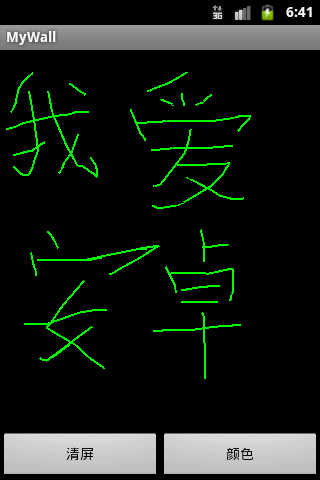 動手做一個 Android 塗鴉板:SurfaceView 實作教學(附完整程式碼)
寫 Android 小專案是練功的好方式。它不像做作業那樣帶著壓力,卻能在動手過程中把課本上的知識真正變成自己的東西。這次我們就用 SurfaceView 做一個可以隨手
 Android JSON 解析實務:用 JSONObject 提取天氣資訊
JSON 解析在 Android 網路應用中很常見。只要掌握物件與陣列的差異,就能快速取出 API 回傳的欄位。 解析前的準備 先確認資料是物件還是陣列。若最外層是花括號
 Android MediaPlayer:打造可播放、暫停與快轉的音樂播放器
Android 提供了多種控制音訊/影片檔案與串流播放的方式,其中最常用、最直接的就是 MediaPlayer 這個類別。 MediaPlayer 讓我們得以存取系統內
 Android 日曆專案實作(二):建立專案與 ADT 開發環境操作
接續上一篇,這次從建立專案開始,把 ADT 中幾個常用但容易被忽略的操作記錄下來。 一、建立 Android Project 在新建專案對話框中填入 App 名稱與套件