

編輯:Android 開發實例
經過前面數篇對 Android 應用程式原理的講述,我們先來簡單回顧一下:
至此,我們算是正式踏進了 Android 開發的大門,但目前仍只是金字塔底端那群人,還需要不斷地實踐、再實踐。而且上面所講的,都是作為一個真正的 Android 開發人員必須深刻理解的東西。如果你還沒達到深刻的程度,請回去再瀏覽一遍,然後跟著這個系列繼續深入學習。接下來的文章,我會更多地用實例來解析這些概念。下面我再次用 Hello World 程式來分析 Android 應用,主要內容如下:
首先我們簡單地新建一個 Hello World 專案,它的布局檔 res\layout\main.xml 如下:
<?xml version="1.0" encoding="utf-8"?>
<LinearLayout xmlns:android="https://schemas.android.com/apk/res/android"
android:orientation="vertical"
android:layout_width="fill_parent"
android:layout_height="fill_parent"
>
<TextView
android:layout_width="fill_parent"
android:layout_height="wrap_content"
android:text="@string/hello"
/>
</LinearLayout>
元素 <TextView> 的 android:text 就是我們在螢幕上顯示的「Hello World, HelloWorld!」。它的值是「@string/hello」,那它是如何在螢幕上顯示出「Hello World, HelloWorld!」的呢?
在 main.xml 中,以這種格式:
@[package:]string/some_name(其中 some_name 是要引用的特定字串名稱)
來引用 res/values/strings.xml 中的字串。strings.xml 內容如下:
<?xml version="1.0" encoding="utf-8"?>
<resources>
<string name="hello">Hello World, HelloWorld!</string>
<string name="app_name">HelloWorld</string>
</resources>
由此可見,上面那個 <TextView> 的 android:text 引用的字串是「Hello World, HelloWorld!」。那麼,「Hello World, HelloWorld!」又是何時被載入顯示的呢?
Note:這種 <TextView> 的 text 值存放在 strings.xml 中,而不是硬編碼的。這樣的好處是,當我們修改 strings.xml 中 hello 的具體值時,不必再去改 main.xml。
來看 src 目錄下 skynet.com.cnblogs.www 套件(即新建專案時定義的套件名)中的 HelloWorld.java:
package skynet.com.cnblogs.www;
import android.app.Activity;
import android.os.Bundle;
public class HelloWorld extends Activity {
/** Called when the activity is first created. */
@Override
public void onCreate(Bundle savedInstanceState) {
super.onCreate(savedInstanceState);
setContentView(R.layout.main);
}
}
可以看出,在建立活動時,也就是 onCreate(Bundle savedInstanceState) 中(HelloWorld 重寫了它),先呼叫父類別的 onCreate,接著呼叫 setContentView(R.layout.main)。就是這個方法,根據 main.xml 把畫面顯示出來——因為 R.layout.main 代表布局資源檔 main.xml 編譯後的物件,Eclipse 外掛會自動在 R.java 中建立這個參考。main.xml 中定義了 <TextView>,再依它的 android:text 屬性引用到 strings.xml 中的 <string name="hello">Hello World, HelloWorld!</string>,然後顯示到螢幕上。
從活動的生命週期可知,任何一個活動啟動的第一個方法是 onCreate(),在這裡做一些初始化工作,如建立視圖、綁定資料列表等。在 HelloWorld 專案中,就是呼叫 setContentView 來完成初始化,把「Hello World, HelloWorld!」顯示到螢幕上。
至此,我們對 Hello World 的認識又深入了一點!接下來,讓我們拿起手術刀,對它動個小手術。
我們把 main.xml 中的 <TextView> 元素刪掉,改用一個 Button 來顯示「Hello World!」。程式碼如下:
<?xml version="1.0" encoding="utf-8"?>
<LinearLayout xmlns:android="https://schemas.android.com/apk/res/android"
android:orientation="vertical"
android:layout_width="fill_parent"
android:layout_height="fill_parent"
>
<Button
android:layout_width="fill_parent"
android:layout_height="fill_parent"
android:text="@string/hello"
/>
</LinearLayout>
其他地方不用改,直接運行即可。
圖1、修改之前
圖2、修改之後
從這個例子可以看出,我們上節的分析是正確的。接下來,我們再對它做一個手術。
這次我們不用 Button,而是用一張圖片來顯示「Hello World!」。首先準備一張 png 圖片,如下:
圖3、hello.png
接著把它複製到 res/drawable-hdpi 中。然後查看 R.java,你會發現 R 中自動多了一行(關於 R 檔,可參考〈Android 開發之旅:HelloWorld 專案的目錄結構〉中的 1.2 gen 資料夾):
/* AUTO-GENERATED FILE. DO NOT MODIFY.
*
* This class was automatically generated by the
* aapt tool from the resource data it found. It
* should not be modified by hand.
*/
package skynet.com.cnblogs.www;
public final class R {
public static final class attr {
}
public static final class drawable {
public static final int hello=0x7f020000;//這行是Android自動新加的
public static final int icon=0x7f020001;
}
public static final class layout {
public static final int main=0x7f030000;
}
public static final class string {
public static final int app_name=0x7f040001;
public static final int hello=0x7f040000;
}
}
drawable-hdpi、drawable-mdpi、drawable-ldpi 的區別:
(1) drawable-hdpi 存放高解析度圖片,如 WVGA (480x800)、FWVGA (480x854);
(2) drawable-mdpi 存放中等解析度圖片,如 HVGA (320x480);
(3) drawable-ldpi 存放低解析度圖片,如 QVGA (240x320)。
系統會依機器解析度分別到這幾個資料夾中尋找對應圖片。
刪除剛才加入的 <Button> 元素,改加入一個 <ImageView> 元素。
<?xml version="1.0" encoding="utf-8"?>
<LinearLayout xmlns:android="https://schemas.android.com/apk/res/android"
android:orientation="vertical"
android:layout_width="fill_parent"
android:layout_height="fill_parent"
>
<ImageView
android:id="@+id/imageview"
android:layout_width="wrap_content"
android:layout_height="wrap_content"
android:src="@drawable/hello"
/>
</LinearLayout>
運行後,結果如下圖:
圖4、圖片顯示 Hello World
我們看到上面的 ImageView 有一個 id 屬性。其實,每個 View 物件都有一個關聯的 ID 來唯一標識它。應用編譯時,這個 ID 作為整數參考,但通常在布局 XML 中以字串形式指派。XML 中的 ID 語法如下:android:id="@+id/my_button"。字串前的 @ 符號表示 XML 解析器應解析並擴展剩下的 ID 字串,作為 ID 資源;+ 符號則表示這是一個全新的資源名稱,必須加以建立並加入我們的資源(R.java 檔)。當你參考一個 Android 資源 ID 時,不需要 + 符號,但必須加上 android 套件命名空間,如下:android:id="@android:id/empty"。
上面兩個手術都基於 main.xml,在布局資源檔中宣告元件並設定相關屬性(如 TextView、Button、ImageView),然後在 onCreate() 中呼叫 setContentView(R.layout.main) 輸出。其實這些實驗都能改以程式方式完成,下面就以程式方式用 ImageView 顯示「Hello World!」,其他也類似。
首先,把 main.xml 中的 <ImageView> 刪掉,並把 res/values/strings.xml 中的 <string name="hello">Hello World, HelloWorld!</string> 刪掉(其實第 3 節用圖片顯示時就沒用到它);然後在 HelloWorld.java 中 import android.widget.ImageView;,並刪掉 onCreate() 中呼叫 setContentView(R.layout.main) 的那行,因為我們不再依 main.xml 布局顯示,而是透過程式來顯示。
接著,在 onCreate() 中宣告一個 ImageView 物件,設定它的圖像資源,最後把這個 ImageView 傳給 setContentView(),程式碼如下:
package skynet.com.cnblogs.www;
import android.app.Activity;
import android.os.Bundle;
import android.widget.ImageView;
public class HelloWorld extends Activity {
/** Called when the activity is first created. */
@Override
public void onCreate(Bundle savedInstanceState) {
super.onCreate(savedInstanceState);
ImageView imageHello=new ImageView(this);
imageHello.setImageResource(R.drawable.hello);
setContentView(imageHello);
}
}
運行後,同樣會得到與手術(二)相同的結果,只是圖片顯示位置略有不同。這裡要注意上面那行粗體程式碼:若是 TextView 或 Button,則應改呼叫 setText() 來設定「Hello World!」。
圖5、透過程式顯示 Hello World!
Note:建立 ImageView 物件時傳入了一個 this 參數,表示與當前上下文(context)關聯。這個 Context 由系統處理,提供資源解析、存取資料庫與偏好設定等服務。由於 Activity 類別繼承自 Context,而你的 HelloWorld 類別又是 Activity 的子類別,因此也是一個 Context,所以你可以把 this 作為 Context 傳給 ImageView。
轉自:https://www.cnblogs.com/skynet/archive/2010/05/11/1732208.html
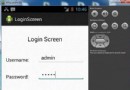 Android 登錄實例:建立登入介面並管理錯誤嘗試
登入應用程式的畫面會要求使用者輸入憑證,才能登入某個特定的應用,例如 Facebook、微博等服務。 本章介紹如何建立一個登入介面,以及如何管理安全問題與錯誤嘗試次數。
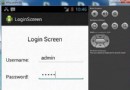 Android 登入頁面 from scratch:輸入欄位、錯誤提示到次數鎖定
登入頁面是所有需要帳號的 App 都躲不掉的一關。它看起來只是兩個輸入框加一顆按鈕,實際上要顧的事情不少:密碼欄必須遮蔽輸入、按鈕要綁定事件、錯誤時要給明確回饋,還得有一
 Android 圖片處理實例大全:圓角、濾鏡到銳化一次學會
行動應用裡的視覺呈現,很大一部分靠圖片處理撐起來:頭像要圓角、照片要濾鏡、細節要銳化。Android 的 Bitmap 搭配 Canvas、Paint 與像素陣列操作,就
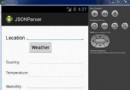 Android JSON 解析入門:用 JSONObject 取出你真正需要的那幾個欄位
JSON(JavaScript Object Notation)是一種不依附任何程式語言的純文字資料格式。它不像 XML 需要層層疊疊的標籤與屬性宣告,因此在行動網路上傳