

編輯:Android 開發實例
和一般 Linux 系統開發一樣,核心的編譯與移植是 Android 平台開發最基礎的一塊。本文目標很明確:產出一個能在 Android 自帶的 ARM QEMU 模擬器上跑起來的核心映像,希望對做核心移植與系統建置的人有幫助。
開始之前,請先確保你手上拿到的是 kernel/common 專案的 Goldfish 分支。這裡容易搞混:Goldfish 分支是給模擬器用的,主線才是給真實裝置用的。另外要提醒,Android 原始碼當時只能在 Linux 或 Mac OS 下做交叉編譯,Windows 並不受支援,以下以 Ubuntu 8.04 作為 Host OS 說明。
Android 對 Linux 核心做了不少改動:加入 yaffs2 檔案系統支援、改良藍牙與電源管理機制、為模擬器版本加上 Goldfish 平台等。不過核心的編譯方式與標準 kernel 並無差異。
唯一要留意的是版本來源:Android 1.0_r2 之後,整個專案的原始碼全部轉到 git,Google Code 不再更新,請確認你取的是 android-goldfish-2.6.27 分支的程式碼。
很多人裝完 Ubuntu 第一件事就是裝 build-essential,但做 menuconfig 時 ncurses-dev 也是必備的。一次裝好:
Android 程式碼樹裡有個 prebuilt 專案,收著編核心所需的交叉編譯器。如果你抓的是完整的 Android 1.5 程式碼樹,它就在 prebuilt 目錄下。沒抓完整也沒關係,用 git clone 或直接從 GitWeb 下載 prebuilt 專案即可(GitWeb 下載的記得解壓縮)。
把 prebuilt 裡的 arm-eabi 編譯器加進 $PATH:
$export PATH=$PATH:/home/william/android-source/prebuilt/linux-x86/toolchain/arm-eabi-4.2.1/bin再指定目標架構為 arm:
$export ARCH=arm打開 kernel 目錄下的 Makefile,把 CROSS_COMPILE 指向剛才那份 arm-eabi 編譯器:
CROSS_COMPILE ?= arm-eabi-接著把這行註解掉:
LDFLAGS_BUILD_ID = $(patsubst -Wl$(comma)%,%,\並改為一個空定義:
LDFLAGS_BUILD_ID =之所以要這樣做,是因為當時 Android 的核心還不支援這個選項。--build-id 的用意是在產生的 ELF 可執行檔裡嵌入一個 id,這樣在 core dump 或看 debug info 時,能快速定位某個模組是哪一次 build 產生的,不必每次重算整份檔案的效驗值。對核心開發者來說這是省時的好主意,但功能當時仍處於早期階段,未來的 Android 或許會支援,至少當下不行。想深入了解的人可以直接看 Fedora 專案上的說明:https://fedoraproject.org/wiki/Releases/FeatureBuildId
編核心有一步 make menuconfig 用來調設定,但與其從零開始,不如直接撈官方組態再視需要修改。啟動模擬器,用 adb 的 pull 指令把檔案從裝置複製回本機:
解開後把 config 移到核心原始碼目錄並改名為 .config:
由於 .config 已經就位,若要調整設定可以執行 make menuconfig 修改並存檔;沒有特別需求就直接編:
預設組態對核心做了大幅精簡,大約五到六分鐘就能編完,產物是 arch/arm/boot/zImage,這就是我們要的核心映像。接著在模擬器裡驗證:
其中 1.5_L2 是先前建立好的 AVD。想看到核心的 log,加上 -show-kernel 參數即可。一切顺利的話,Android 應該會正常開機。開好之後用 adb shell 查版本資訊,就能確認跑的是自己編的核心。
替 G1 這類實際裝置重編核心映像,步驟與上述幾乎一致,差別有兩處:原始碼要取自主線而非 goldfish 分支;編完之後不是用參數載入,而是透過 USB 把映像燒進 NAND flash。
 用 MediaPlayer 打造快轉、倒退都行的播放器
Android 播放音訊與影片的方式有好幾種,MediaPlayer 是最容易上手的一個。它位於 android.media 套件,除了本機檔案與 res/raw 資源,
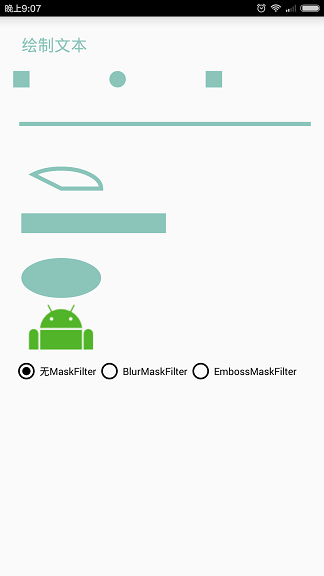 Android Canvas 繪圖透解:MaskFilter 模糊陰影與浮雕效果(附源碼)
本文聚焦一個既實用又有趣的繪圖技巧——如何借助 MaskFilter 為圖形加上模糊陰影與浮雕立體效果。先理清一個概念:Canvas 上的各種 drawXXX 方法決定了
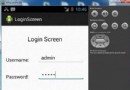 Android 登入畫面實作:帳密輸入、錯誤提示與嘗試次數鎖定
幾乎每一個需要使用者身分的 App,第一道關卡都是登入畫面。它看似簡單——兩個輸入框加一顆按鈕——但真正需要想清楚的是三件事:密碼欄怎麼遮、驗證失敗怎麼提示、以及被連續猜
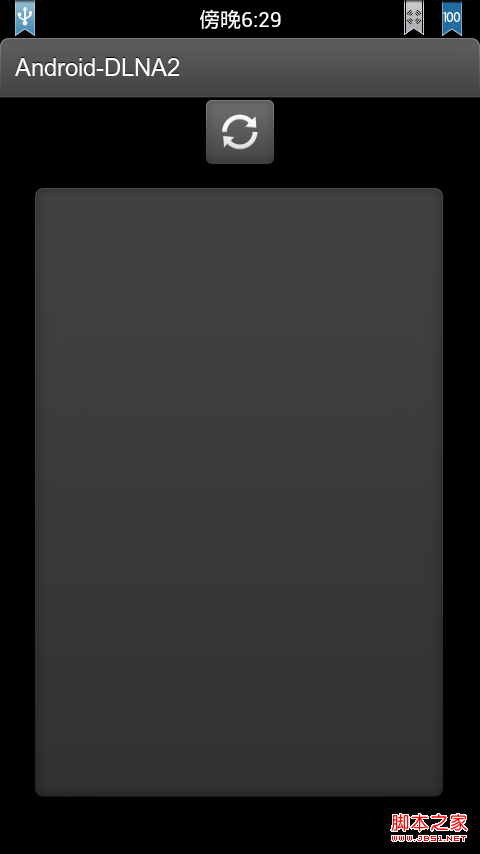 Android ListView 圓角外觀實作技巧
若希望 ListView 呈現圓角或對話框式外觀,可以透過背景資源快速實現。 實作方式 在 ListView 上設定 android:background 屬性,並指定