

編輯:Android 開發實例
BlackBerry 與 iPhone 各自佔住了行動市場的兩端:前者是企業商務的首選,後者以易用與新奇功能吸引消費族群,但彼此都難以跨界。Android 是當時較年輕、也較未開發的平台,潛力在於同時涵蓋這兩個族群,甚至讓工作與娛樂的界線變得模糊。
今天大量連網裝置都跑在某種 Linux 核心上,這是個划算又可靠的选择:部署與維護成本低,設計方法論成熟。這些裝置的 UI 多半基於 HTML,用 PC 或 Mac 的瀏覽器就能檢視。但並非每台裝置都適合透過電腦操作——想想電爐、微波爐、烤麵包機。如果你的家電由 Android 驅動、還配了一塊彩色觸控螢幕,那會是什麼光景?如果電爐上有一個 Android 介面,操作者甚至能順手查個食譜。
本文會带你認識 Android 平台、看它如何同時服務行動與非行動應用,並實際安裝 SDK、建出一支簡單程式。
Android 是開放式手機聯盟(Open Handset Alliance)的成果。這個組織由 Google 主導,成員橫跨行動電信商、手持裝置製造商、零組件供應商、軟體方案與平台提供者,以及行銷公司。從軟體開發的角度看,Android 正好站在開源版圖的中心。
市場上第一支 Android 手機是由 HTC 製造、T-Mobile 銷售的 G1。這支裝置從概念到上市約花了一年,期間唯一可用的開發工具是一些持續增量改良的 SDK 版本。隨著 G1 上市日接近,團隊發布了 SDK V1.0,第一批應用程式才跟著浮上檯面。
為鼓勵創新,Google 舉辦了兩屆 Android Developer Challenges,為優勝作品準備了數百萬美元獎金。G1 問世數月後,Android Market 上線,使用者可以瀏覽並直接下載程式到手機。大約十八個月,一個新的行動平台走進了大眾視野。
Android 功能豐富,豐富到常被誤認為桌面作業系統。它其實是分層環境,底座是 Linux 核心,UI 子系統包含:
Android 內建一個以 WebKit 為基礎的可嵌入瀏覽器——iPhone 的 Mobile Safari 同樣源自 WebKit。連線選項涵蓋 WiFi、藍牙,以及透過蜂巢網路的無線資料傳輸(GPRS、EDGE、3G)。應用程式裡常見的做法是串接 Google 地圖來顯示地址。軟體堆疊也支援位置服務(如 GPS)與加速計,但要留意並非所有 Android 裝置都配備這些硬體。此外還有相機支援。
過去行動程式最難追平桌面的兩塊是圖形/媒體與資料儲存。Android 內建 2D 與 3D 圖形支援(含 OpenGL 函式庫)解決了前者;內附熱門的開源 SQLite 資料庫則緩解了後者。
Android 應用程式連同 AndroidManifest.xml 一起部署到裝置。這份清單攜帶安裝所需的設定資訊:必要的類別名稱、能處理的事件類型,以及執行所需的權限。例如程式要連網(比如下載檔案),就必須在清單中明確列出該權限。很多程式都會開啟這項權限,而這種宣告式安全機制有助於降低惡意程式危害裝置的機率。
最省事的路子是下載 Android SDK 加 Eclipse IDE。開發作業系統可以是 Microsoft® Windows®、Mac OS X 或 Linux。
本文假設你使用 Eclipse IDE 與 Android Developer Tools 外掛。應用程式以 Java 撰寫,但編譯執行都在 Dalvik VM(不是 Java 虛擬機)上。在 Eclipse 寫 Java 很舒適,有情境式說明與程式碼提示;編譯完成後,ADT 會負責把它正確打包,包括 AndroidManifest.xml。當然,不用 Eclipse 也能開發,只是你得對 SDK 本身更熟悉。
SDK 以 ZIP 形式發布,解壓到硬碟任一目錄即可。由於 SDK 會持續更新,建議有意識地整理開發環境,方便在不同版本間切換。SDK 內容包含:
從同一個命令提示字元環境,你還能與 SQLite 資料庫互動、啟動程式,執行各種系統層級任務。想到這一切是透過線路連到一支真實電話上完成的,就覺得相當過癮。
範例是把「Hello Android」稍作改造:讓整個畫面背景變白,把手機當成手電筒。創意有限,但勝在實用——晚上想看書又不想驚動枕邊人,或停電時下地下室查保險絲盒,都用得上。
在 Eclipse 中選擇 File > New > Android project,啟動 New Android Project 精靈。接著建立一個帶 Activity 的專案,UI 佈局放在 main.xml,其中含一個文字元件,我們會改寫它的內容。
清單 1. Flashlight 佈局
<?xml version="1.0" encoding="utf-8"?>
<LinearLayout xmlns:android="https://schemas.android.com/apk/res/android"
 android:orientation="vertical"
 android:layout_width="fill_parent"
 android:layout_height="fill_parent"
 android:background="@color/all_white">
<TextView
 android:layout_width="fill_parent"
 android:layout_height="wrap_content"
 android:text="@string/hello" android:textColor="@color/all_black"
 android:gravity="center_horizontal"/>
</LinearLayout>
Activity 啟動時會呼叫 onCreate 並傳入一個 savedInstanceState。對我們這個例子而言,這個 bundle 不必理會——它只在活動被暫停後又恢復時才派上用場。onCreate 覆寫了同名方法並先呼叫父類別版本,接著 setContentView() 把 main.xml 定義的佈局關聯上來。main.xml 與 strings.xml 中的內容會自動映射成 R.java 裡的常數——這個檔案隨每次建置變動,任何時候都不要手動編輯。
跑起來會看到白底黑字的畫面。
清單 4. FlashLight 的 AndroidManifest.xml
<?xml version="1.0" encoding="utf-8"?>
<manifest xmlns:android="https://schemas.android.com/apk/res/android"
 package="com.msi.flashlight"
 android:versionCode="1"
 android:versionName="1.0.0">
 <application android:icon="@drawable/icon" android:label="@string/app_name">
 <activity android:name=".FlashLight"
 android:label="@string/app_name">
 <intent-filter>
 <action android:name="android.intent.action.MAIN" />
 <category android:name="android.intent.category.LAUNCHER" />
 </intent-filter>
 </activity>
 </application>
</manifest>
這份清單由 ADT 外掛自動產生,你什麼都不用做。
功能上它確實不強,但夠用。希望這個小例子能勾起你繼續探索 Android 的興趣——這個開源平台的影響力,最後大概會遠遠超出「手機」這個框架。
 用 Handler 實現 ViewPager 廣告頁自動輪播的完整方案
很多電商網站和 App 都有自動輪播的商品推廣圖,看起來體驗很不錯。正好今天在學習 ViewPager,於是就動手做了一個功能類似的 Demo。 下面是其中兩個效果的截圖
 Android 學習筆記:單元測試實例完整解析
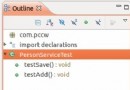
本文以實例方式,完整說明如何在 Android 專案中設定並執行單元測試。測試是開發流程中不可或缺的一環,透過 JUnit 框架能有效驗證程式的正確性。第一步:修改 An
 Android 實現局部界面動態切換:固定骨架 + 可替換區域
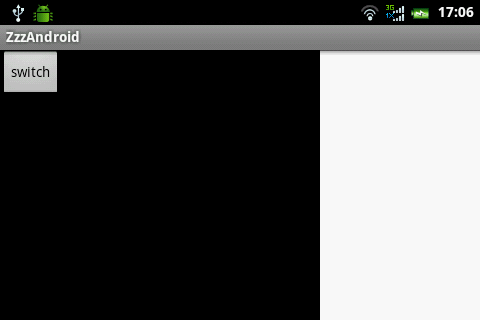
本文示範一個常見的介面結構:外層版面固定不動,其中某塊區域可以動態替換內容。實作效果如下: 整個畫面由三個 layout 檔組成。 main.xml:外層骨架 &
 Android MediaPlayer 多媒體播放教學:從 create() 到 release()
Android 提供了多種方式來控制音訊與影片檔案及串流的播放,其中最常用的一條路徑就是透過 MediaPlayer 這個類別。 MediaPlayer 是內建媒體播放