

編輯:Android 開發實例
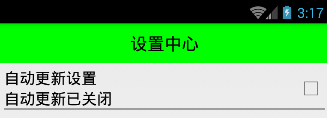
這一節要讓自訂控制項 SettingItemView 變得可以互動:點擊條目時,內部的 CheckBox 狀態跟著改變,描述文字也同步更新。
先寫一個方法對外暴露 CheckBox 的狀態:
/**
 * 判斷是否開啟的方法
 * @return 傳回當前 SettingItemView 是否選中
 *         true 開啟(checkBox 回傳 true)
 *         false 關閉
 */
public boolean isCheck() {
    return cb_box.isChecked();
}
/**
 * @param isCheck 是否作為開啟的變量,由點擊過程中傳遞
 */
public void setCheck(boolean isCheck) {
    // 當前條目在選擇的過程中,cb_box 選中狀態也跟隨變化
    cb_box.setChecked(isCheck);
    if (isCheck) {
        tv_des.setText("自動更新已開啟");
    } else {
        tv_des.setText("自動更新已關閉");
    }
}
這裡有個容易忽略的細節:狀態與文案必須綁在一起更新,否則會出現「勾選框打勾但描述仍寫著已關閉」這類不一致的情況。
接著在 SettingActivity 中為條目註冊點擊監聽:
package com.wuyudong.mobilesafe.activity;

import com.wuyudong.mobilesafe.R;
import com.wuyudong.mobilesafe.view.SettingItemView;

import android.app.Activity;
import android.os.Bundle;
import android.view.View;
import android.view.View.OnClickListener;

public class SettingActivity extends Activity {
    @Override
    protected void onCreate(Bundle savedInstanceState) {
        super.onCreate(savedInstanceState);
        setContentView(R.layout.activity_setting);
        initUpdate();
    }

    private void initUpdate() {
        final SettingItemView siv_update =
                (SettingItemView) findViewById(R.id.siv_update);

        siv_update.setOnClickListener(new OnClickListener() {
            @Override
            public void onClick(View v) {
                // 如果之前是選中的,點擊過後變成未選中
                // 如果之前是未選中的,點擊過後變成選中

                // 獲取之前的選中狀態
                boolean check = siv_update.isCheck();

                // 將原有狀態取反,等同上述兩步操作
                siv_update.setCheck(!check);
            }
        });
    }
}
這樣一來,點擊條目的瞬間,自訂控制項內部的 CheckBox 狀態與描述文字都會同步切換。用「先讀、取反、再寫回」的寫法而非直接 toggle,是因為未來若要把這個狀態持久化到 SharedPreferences,這個結構能很自然地插入讀寫邏輯。
 Android ViewPager 多頁滑動與頁卡動畫實作
本文以類似行動社群應用的頁卡體驗為例,示範如何運用 ViewPager 完成多頁面的手勢切換,並讓頂部頁卡下方的白色橫條在切換時平滑移動。先認識 ViewPagerVie
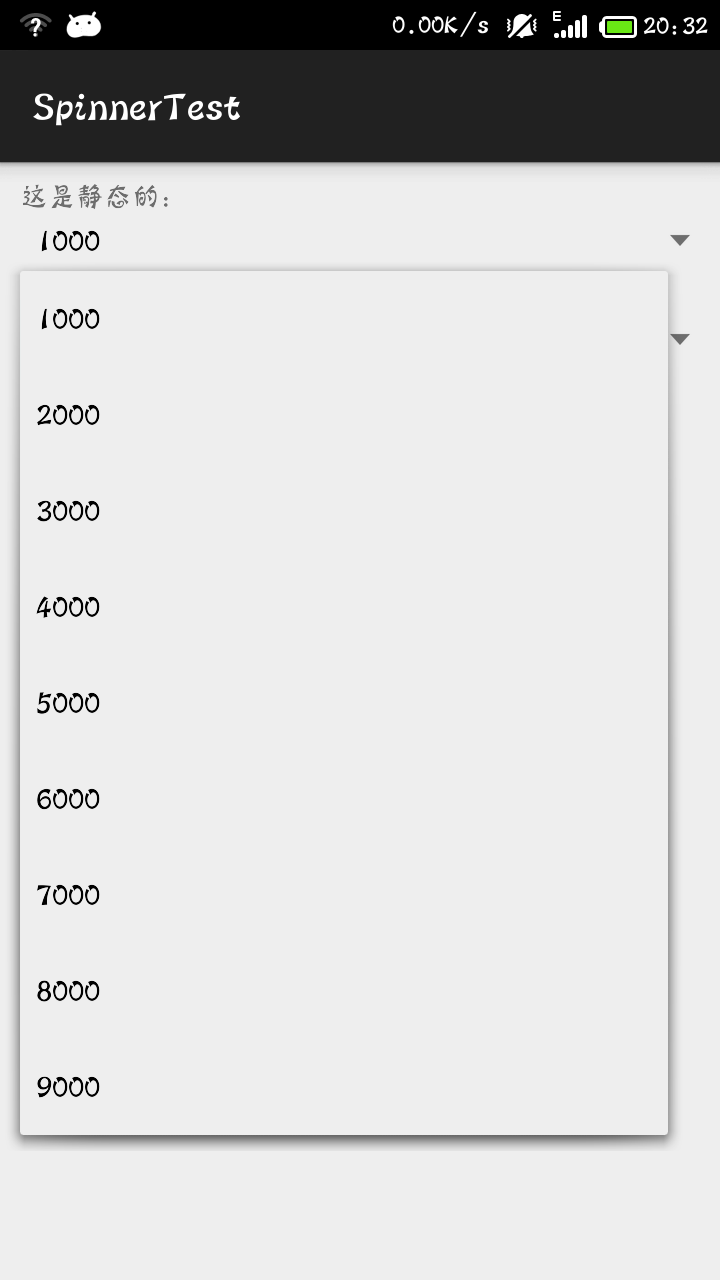 Android Spinner 下拉框的靜態與動態兩種用法實戰
Spinner 相當於原生的下拉選擇框,位於 android.widget 包下,同時也是 View 的子類。它平時只展示當前選中項,點擊後才展開列表供用戶挑選,列表元素
 Android 登入畫面教學:帳密欄位設計與三次錯誤後鎖定的實作
登入畫面是使用者進入 Facebook、微博這類服務前的第一道門。它要收集一組憑證,驗證通過就放行。聽起來平凡,但實作時有三個細節決定成品是否堪用:密碼欄有沒有遮好、錯誤
 Android 登入畫面:表單驗證與錯誤次數限制
登入畫面的基本元素登入畫面通常用來收集使用者名稱與密碼。在 Android 中,常使用兩個 EditText 作為輸入欄位,並將密碼欄位設定為密碼輸入型態,避免內容被明顯