

編輯:Android 開發實例
本文以類似行動社群應用的頁卡體驗為例,示範如何運用 ViewPager 完成多頁面的手勢切換,並讓頂部頁卡下方的白色橫條在切換時平滑移動。

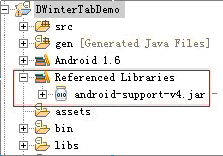
ViewPager 是 Android Support Library 中常用的頁面容器,可讓使用者以滑動方式在多個頁面之間切換。若要使用它,需先將 android-support-v4.jar 加入專案的 libs 目錄。
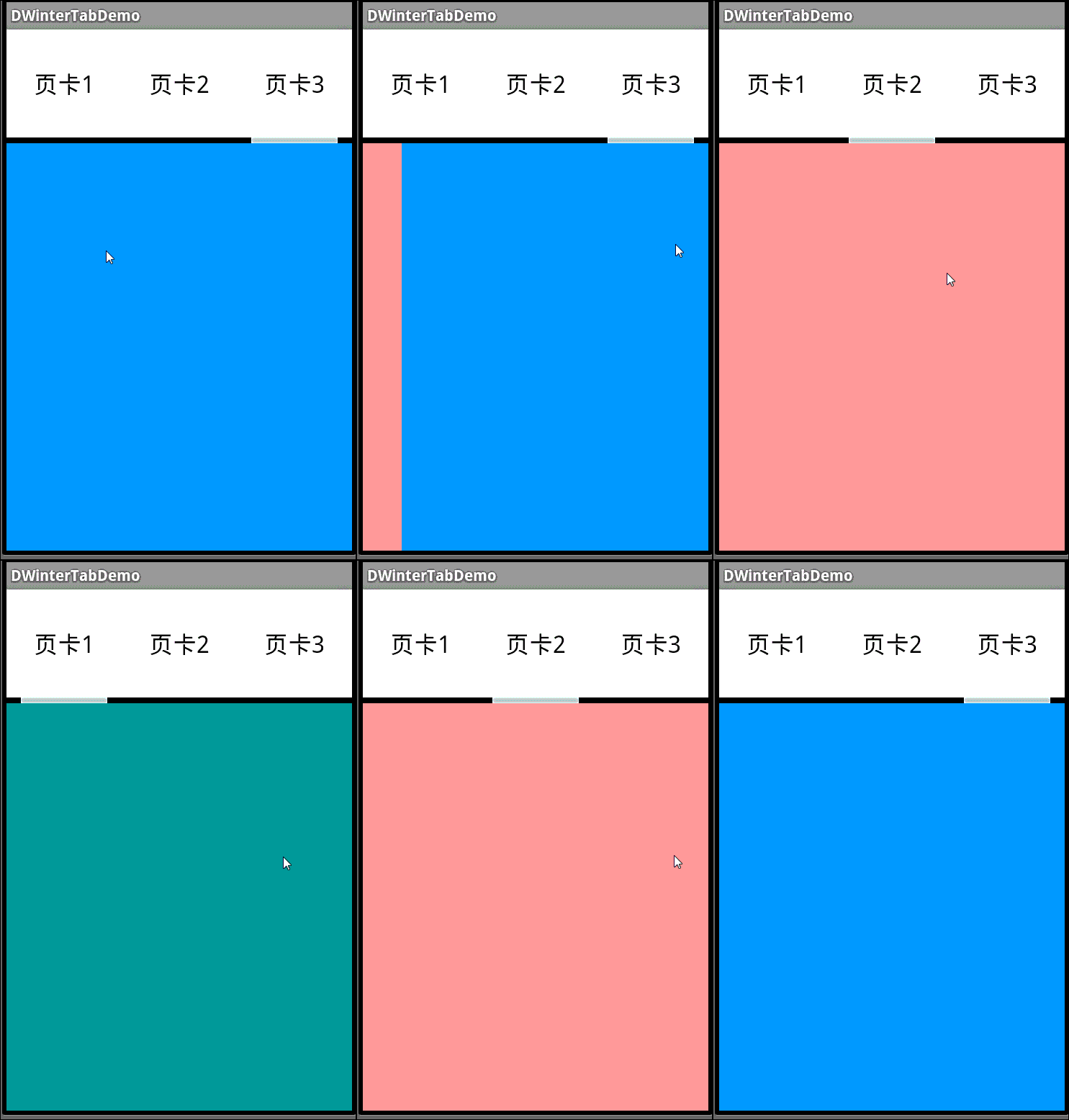
畫面可分為三層:最上方是頁卡標題列,中間是會移動的指示條,下方則是 ViewPager 的內容區。標題列使用水平 LinearLayout 與三個 TextView,並以 layout_weight 平均分配寬度。
先取得三個 TextView,再為它們設定點擊事件。點擊第幾個標題,就讓 ViewPager 切換到第幾頁。
private void InitTextView() {
    t1 = (TextView) findViewById(R.id.text1);
    t2 = (TextView) findViewById(R.id.text2);
    t3 = (TextView) findViewById(R.id.text3);
    t1.setOnClickListener(new MyOnClickListener(0));
    t2.setOnClickListener(new MyOnClickListener(1));
    t3.setOnClickListener(new MyOnClickListener(2));
}
public class MyOnClickListener implements View.OnClickListener {
private int index = 0;
public MyOnClickListener(int i) {
index = i;
}
public void onClick(View v) {
mPager.setCurrentItem(index);
}
}使用 LayoutInflater 將三個頁卡版面加入清單,再交給 PagerAdapter 管理。預設顯示第一頁,並註冊頁面變更監聽器。
private void InitViewPager() {
    mPager = (ViewPager) findViewById(R.id.vPager);
    listViews = new ArrayList();
    LayoutInflater mInflater = getLayoutInflater();
    listViews.add(mInflater.inflate(R.layout.lay1, null));
    listViews.add(mInflater.inflate(R.layout.lay2, null));
    listViews.add(mInflater.inflate(R.layout.lay3, null));
    mPager.setAdapter(new MyPagerAdapter(listViews));
    mPager.setCurrentItem(0);
    mPager.setOnPageChangeListener(new MyOnPageChangeListener());
}
public class MyPagerAdapter extends PagerAdapter {
public List mListViews;
public MyPagerAdapter(List mListViews) {
this.mListViews = mListViews;
}
public void destroyItem(View arg0, int arg1, Object arg2) {
((ViewPager) arg0).removeView(mListViews.get(arg1));
}
public void finishUpdate(View arg0) {
}
public int getCount() {
return mListViews.size();
}
public Object instantiateItem(View arg0, int arg1) {
((ViewPager) arg0).addView(mListViews.get(arg1), 0);
return mListViews.get(arg1);
}
public boolean isViewFromObject(View arg0, Object arg1) {
return arg0 == arg1;
}
public void restoreState(Parcelable arg0, ClassLoader arg1) {
}
public Parcelable saveState() {
return null;
}
public void startUpdate(View arg0) {
}
}指示條的初始位置要依螢幕寬度與圖片寬度計算。切換頁面時,再用 TranslateAnimation 讓 ImageView 從目前位置移動到目標位置。
private void InitImageView() {
    cursor = (ImageView) findViewById(R.id.cursor);
    bmpW = BitmapFactory.decodeResource(getResources(), R.drawable.a).getWidth();
    DisplayMetrics dm = new DisplayMetrics();
    getWindowManager().getDefaultDisplay().getMetrics(dm);
    int screenW = dm.widthPixels;
    offset = (screenW / 3 - bmpW) / 2;
    Matrix matrix = new Matrix();
    matrix.postTranslate(offset, 0);
    cursor.setImageMatrix(matrix);
}
public class MyOnPageChangeListener implements OnPageChangeListener {
    int one = offset * 2 + bmpW;
    int two = one * 2;
    public void onPageSelected(int arg0) {
        Animation animation = null;
        if (arg0 == 0 && currIndex == 1) {
            animation = new TranslateAnimation(one, 0, 0, 0);
        } else if (arg0 == 1 && currIndex == 0) {
            animation = new TranslateAnimation(offset, one, 0, 0);
        } else if (arg0 == 2 && currIndex == 0) {
            animation = new TranslateAnimation(offset, two, 0, 0);
        }
        currIndex = arg0;
        animation.setFillAfter(true);
        animation.setDuration(300);
        cursor.startAnimation(animation);
    }
    public void onPageScrolled(int arg0, float arg1, int arg2) {
    }
    public void onPageScrollStateChanged(int arg0) {
    }
}
完成後,使用者可以用手勢滑動,也可以點擊標題切換,白色橫條會以動畫方式移動到對應頁卡下方。
 Android 多語系支援:values 資料夾與語言切換
要讓 Android App 支援多國語言,最常見的方式是建立不同語言的 values 資源資料夾。這樣即使同一套程式碼,也能依裝置語言顯示不同文字。 資源資料夾命名規則
 動手做安卓文件管理器(一):先理清資源層
文件管理器這類工具的職責很明確:幫用戶把存在本地和網絡上的文件管好,創建、打開、查看、編輯、移動、刪除是最基本的六件事,做得深一點還會加上網絡掛載、應用管理、解壓縮和全文
 Android Watchdog 實現剖析:SystemServer 是如何自我監測並重啟的
從開機流程說起 Framework 層所有的 Service 都跑在 SystemServer 進程裡,而 SystemServer 由 Zygote 進程創建。它的啟
 Android 登入功能範例:帳密比對與嘗試次數控制
登入畫面存在的目的很單純:向使用者索取一組憑證,確認身分後才允許進入 App 的特定功能。Facebook、微博這類服務都需要這一步。本章要說明如何做出這樣一個畫面,同時