1. onKeyDown 方法
onKeyDown 是 KeyEvent.Callback 接口中的一個抽象方法,重寫它就能監聽按鍵被按下的瞬間。先來看看它的函數原型。
第一個參數是鍵值(keyCode)。手機上每一個按鈕都有一個唯一的鍵值,憑藉它就能判斷當前按下的是哪個鍵。
第二個參數是KeyEvent事件對象,裡面保存著這次按鍵的所有信息:觸發時間、觸發次數、事件類型等等。通過這兩個參數,一次按鍵事件的來龍去脈就全掌握了。
再說返回值。當它返回 true 時,表示這次按鍵事件已被完整處理。舉個常見的例子:新建一個Activity,代碼裡壓根沒重寫 onKeyDown,可按下返回鍵時,這個Activity卻自己關閉了——這是為什麼?
原因就在於:沒有重寫時,父類會用自己的默認實現來處理,按下按鍵後父類返回 true,於是回調機制就幫我們把當前Activity關閉了。反過來,如果我們把 onKeyDown 的返回值寫成 false,系統就「感知不到」你按了返回鍵,自然也不會替你 finish 掉當前Activity。
Java代碼
- @Override
- public boolean onKeyDown(int keyCode, KeyEvent event) {
- return super.onKeyDown(keyCode, event);
- }
另外要注意:長按某個鍵時,onKeyDown 會被反覆調用,而不是只觸發一次,直到你鬆開為止。
2. onKeyUp 方法
onKeyUp 同樣是 KeyEvent.Callback 接口的抽象方法,用來監聽按鍵被抬起的事件。當然,能抬起的前提是先被按下,所以 onKeyUp 一旦執行,之前必定已經走過 onKeyDown。先看函數原型。
它和 onKeyDown 的原理完全一致,連參數都一模一樣,唯一區別就是一個負責按下、一個負責抬起。
Java代碼
- @Override
- public boolean onKeyUp(int keyCode, KeyEvent event) {
- // TODO Auto-generated method stub
- return super.onKeyUp(keyCode, event);
- }
不過這裡要提醒一句:如今Android手機的種類五花八門,不同廠商的機型鍵值可能並不一致,有些甚至根本沒有實體按鍵,這就讓按鍵方案的可移植性大打折扣——總不可能為每款機型都單獨寫一套代碼吧。所以現在市面上的遊戲大多採用全觸屏操作,鍵盤控制已逐漸淡出。當然,作為原理學習,我們還是可以先把這些知識掌握透徹。
下面是一個簡單的DEMO。
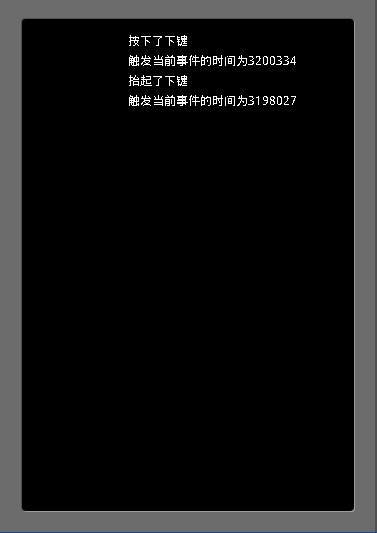
若要在View中監聽按鍵,必須在構造方法裡調用 setFocusable(true) 為當前View設置焦點,否則 onKeyDown、onKeyUp 這些按鍵相關回調永遠不會被觸發。在這兩個方法中,通過 keyCode 的值判斷按下了哪個鍵,再借助 event 對象取出觸發時間等信息。
下面的代碼裡,我在Activity和自定義View中都重寫了 onKeyDown 與 onKeyUp。二者的調用順序是:先執行自定義View中的方法,再執行Activity中的方法,因此我們可以在對應的層級分別處理邏輯。
在這個監聽按鍵的Activity中點擊返回鍵,由於重寫了 onKeyDown 並 return super.onKeyDown(keyCode, event),父類返回 true,系統拿到這個返回值後便直接幫我們關閉了Activity;若把它改成 false,當前Activity就不會被系統 finish,除非我們自己手動調用 finish()。可見,通過設置返回值,我們能夠靈活地攔截按鍵行為。
至於 postInvalidate(),它的作用是通知UI線程重繪——調用之後,系統隨即會觸發 onDraw 來刷新屏幕。
下面貼出完整代碼。
Java代碼
- package cn.m15.xys;
-
- import android.app.Activity;
- import android.content.Context;
- import android.graphics.Canvas;
- import android.graphics.Color;
- import android.graphics.Paint;
- import android.os.Bundle;
- import android.view.KeyEvent;
- import android.view.View;
- import android.view.Window;
- import android.view.WindowManager;
-
- public class SurfaceViewAcitvity extends Activity {
-
- AnimView mAnimView = null;
-
- @Override
- public void onCreate(Bundle savedInstanceState) {
- super.onCreate(savedInstanceState);
- // 全屏顯示窗口
- requestWindowFeature(Window.FEATURE_NO_TITLE);
- getWindow().setFlags(WindowManager.LayoutParams.FLAG_FULLSCREEN,
- WindowManager.LayoutParams.FLAG_FULLSCREEN);
- // 顯示自定義的游戲View
- mAnimView = new AnimView(this);
- setContentView(mAnimView);
- }
-
- public class AnimView extends View {
-
- String mKeyDownEvent ="點擊鍵盤方向鍵";
- String mKeyDownTime ="";
- String mKeyUpEvent ="";
- String mKeyUpTime ="";
-
- Paint mPaint = null;
- /**
- * 構造方法
- *
- * @param context
- */
- public AnimView(Context context) {
- super(context);
- mPaint = new Paint();
- /**設置控制焦點 **/
- setFocusable(true);
- }
-
- @Override
- protected void onDraw(Canvas canvas) {
- /**顯示內容**/
- mPaint.setColor(Color.WHITE);
- canvas.drawText(mKeyDownEvent, 100, 20, mPaint);
- canvas.drawText(mKeyDownTime, 100, 40, mPaint);
- canvas.drawText(mKeyUpEvent, 100, 60, mPaint);
- canvas.drawText(mKeyUpTime, 100, 80, mPaint);
- super.onDraw(canvas);
- }
-
- @Override
- public boolean onKeyDown(int keyCode, KeyEvent event) {
- switch (keyCode) {
- case KeyEvent.KEYCODE_DPAD_UP:
- mKeyDownEvent ="按下了上鍵";
- break;
- case KeyEvent.KEYCODE_DPAD_DOWN:
- mKeyDownEvent ="按下了下鍵";
- break;
- case KeyEvent.KEYCODE_DPAD_LEFT:
- mKeyDownEvent ="按下了左鍵";
- break;
- case KeyEvent.KEYCODE_DPAD_RIGHT:
- mKeyDownEvent ="按下了右鍵";
- break;
- case KeyEvent.KEYCODE_DPAD_CENTER:
- mKeyDownEvent ="按下了中鍵";
- break;
- case KeyEvent.KEYCODE_1:
- mKeyDownEvent ="按下了數字鍵1";
- break;
- case KeyEvent.KEYCODE_3:
- mKeyDownEvent ="按下了數字鍵2";
- break;
- case KeyEvent.KEYCODE_7:
- mKeyDownEvent ="按下了數字鍵7";
- break;
- default:
- mKeyDownEvent = String.valueOf(keyCode);
- break;
- }
- mKeyDownTime ="觸發當前事件的時間為" + event.getEventTime();
- /**通知UI線程重繪**/
- postInvalidate();
- return super.onKeyDown(keyCode, event);
- }
-
- @Override
- public boolean onKeyUp(int keyCode, KeyEvent event) {
- switch (keyCode) {
- case KeyEvent.KEYCODE_DPAD_UP:
- mKeyUpEvent ="抬起了上鍵";
- break;
- case KeyEvent.KEYCODE_DPAD_DOWN:
- mKeyUpEvent ="抬起了下鍵";
- break;
- case KeyEvent.KEYCODE_DPAD_LEFT:
- mKeyUpEvent ="抬起了左鍵";
- break;
- case KeyEvent.KEYCODE_DPAD_RIGHT:
- mKeyUpEvent ="抬起了右鍵";
- break;
- case KeyEvent.KEYCODE_DPAD_CENTER:
- mKeyUpEvent ="抬起了中鍵";
- break;
- case KeyEvent.KEYCODE_1:
- mKeyUpEvent ="抬起了數字鍵1";
- break;
- case KeyEvent.KEYCODE_3:
- mKeyUpEvent ="抬起了數字鍵2";
- break;
- case KeyEvent.KEYCODE_7:
- mKeyUpEvent ="抬起了數字鍵7";
- break;
- default:
- mKeyUpEvent = String.valueOf(keyCode);
- break;
- }
-
- mKeyUpTime ="觸發當前事件的時間為" + event.getEventTime();
- /**通知UI線程重繪**/
- postInvalidate();
- return super.onKeyUp(keyCode, event);
- }
- }
-
- @Override
- public boolean onKeyDown(int keyCode, KeyEvent event) {
-
- return super.onKeyDown(keyCode, event);
- }
- @Override
- public boolean onKeyUp(int keyCode, KeyEvent event) {
- // TODO Auto-generated method stub
- return super.onKeyUp(keyCode, event);
- }
- }
總體而言,這一章的內容並不難。老規矩,每篇文章都附上源代碼,如果你覺得博客講得不夠細,不妨下載源碼對照研讀。歡迎大家一起交流學習。
下載地址:https://vdisk.weibo.com/s/aahHv


 Android 遊戲開發 25:貝塞爾曲線的繪製方法
 Android 遊戲開發(13):SQLite 輕量級資料庫 — 增刪改查與把資料庫搬到 SD 卡
 Android遊戲開發實戰(十一):打造太鼓達人音樂遊戲
 Android遊戲開發實戰(十五):重力感應控制小球