遊戲開發中的觸摸事件
在遊戲裡監聽屏幕觸摸,核心就是在自定義View中重寫父類的 onTouchEvent 方法,從而把用戶的觸摸行為攔截下來——觸摸的 X、Y 坐標、當前事件類型(按下、移動、抬起)、觸發時間等等,全都藏在傳入的 event 對象裡。先看 onTouchEvent 的函數原型:參數 Event 代表當前這次觸摸事件的載體,它承載了這次事件的所有信息。比如 event.getAction() 能拿到事件名稱,據此判斷是按下、移動還是抬起;event.getX()、event.getY() 拿到觸摸點坐標;event.getEventTime() 則給出事件觸發的時間戳。
Java代碼
- @Override
- public boolean onTouchEvent(MotionEvent event) {
- int action = event.getAction();
- mPosX = (int) event.getX();
- mPosY = (int) event.getY();
- switch (action) {
- // 觸摸按下的事件
- case MotionEvent.ACTION_DOWN:
- Log.v("test", "ACTION_DOWN");
- break;
- // 觸摸移動的事件
- case MotionEvent.ACTION_MOVE:
- Log.v("test", "ACTION_MOVE");
- break;
- // 觸摸抬起的事件
- case MotionEvent.ACTION_UP:
- Log.v("test", "ACTION_UP");
- break;
- }
- // return super.onTouchEvent(event);
- return true;
- }
這個方法有返回值,需要回傳一個布爾值。注意我把它寫成 return true,而不是 return super.onTouchEvent(event),這背後有講究。onTouchEvent 並非我們主動調用,而是系統回調的,它的返回值直接決定系統後續是否繼續派發事件。如果這裡返回 false,那麼 onTouchEvent 只會響應一次——也就是僅能捕獲 ACTION_DOWN,後續的移動和抬起永遠不會再被回調,Log裡也只會打印出「ACTION_DOWN」。而如果直接 return super.onTouchEvent(event),看似妥當,卻也藏著隱患:父類的實現有可能返回 false,結果同樣導致移動和抬起事件失效。因此最穩妥的寫法就是直接 return true,這樣按下、移動、抬起三種事件都能被完整響應,Log也會把全部信息打印出來。
1. 單點觸摸
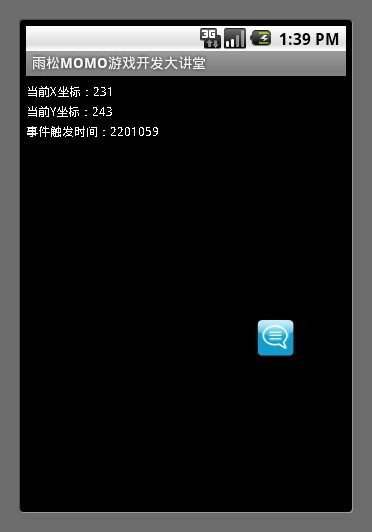
在下面的DEMO中,用手指按住並移動屏幕,下方的icon圖片就會跟著手勢走。實現思路是在 onTouchEvent 裡實時計算各狀態下的觸摸坐標,然後調用 postInvalidate() 通知UI刷新、重繪圖片與文字的位置和內容。相關的繪製知識在之前的文章裡已經講過。
Java代碼
- import android.app.Activity;
- import android.content.Context;
- import android.graphics.Bitmap;
- import android.graphics.BitmapFactory;
- import android.graphics.Canvas;
- import android.graphics.Color;
- import android.graphics.Paint;
- import android.os.Bundle;
- import android.util.Log;
- import android.view.MotionEvent;
- import android.view.View;
-
- public class ViewActivity extends Activity {
- @Override
- public void onCreate(Bundle savedInstanceState) {
- super.onCreate(savedInstanceState);
- setContentView(new MyView(this));
- }
-
- public class MyView extends View {
-
- /** 觸摸後繪制的圖片 **/
- Bitmap mBitmap = null;
-
- /** 游戲畫筆 **/
- Paint mPaint = null;
-
- /** 觸摸後在屏幕中顯示的位置 **/
- int mPosX = 0;
- int mPosY = 0;
-
- /**事件觸發時間**/
- Long mActionTime = 0L;
-
- public MyView(Context context) {
- super(context);
- /** 設置當前View擁有控制焦點 **/
- this.setFocusable(true);
- /** 設置當前View擁有觸摸事件 **/
- this.setFocusableInTouchMode(true);
- /** 加載圖片 **/
- mBitmap = BitmapFactory.decodeResource(getResources(),
- R.drawable.item);
- mPaint = new Paint();
- mPaint.setColor(Color.WHITE);
- }
-
- @Override
- protected void onDraw(Canvas canvas) {
- /** 繪制圖片 **/
- canvas.drawBitmap(mBitmap, mPosX, mPosY, mPaint);
- canvas.drawText("當前X坐標:"+mPosX, 0, 20, mPaint);
- canvas.drawText("當前Y坐標:"+mPosY, 0, 40, mPaint);
- canvas.drawText("事件觸發時間:"+mActionTime, 0, 60, mPaint);
- super.onDraw(canvas);
- }
-
- @Override
- public boolean onTouchEvent(MotionEvent event) {
-
- int action = event.getAction();
- mPosX = (int) event.getX();
- mPosY = (int) event.getY();
- switch (action) {
- // 觸摸按下的事件
- case MotionEvent.ACTION_DOWN:
- Log.v("test", "ACTION_DOWN");
- break;
- // 觸摸移動的事件
- case MotionEvent.ACTION_MOVE:
- Log.v("test", "ACTION_MOVE");
- break;
- // 觸摸抬起的事件
- case MotionEvent.ACTION_UP:
- Log.v("test", "ACTION_UP");
- break;
- }
- /**得到事件觸發時間**/
- mActionTime = event.getEventTime();
- /** 通知UI線程刷新屏幕 **/
- postInvalidate();
- // return super.onTouchEvent(event);
- return true;
- }
- }
- }
2. 多點觸摸
模擬器只能用鼠標點擊單一位置,無法模擬多點觸摸,所以這部分我用真機調試。下面這張圖是用豌豆莢在真機上截的,當時我的兩根手指正在屏幕上滑動,界面準確地跟隨手勢移動圖片並顯示對應內容。這裡要特別提醒:多點觸摸並非所有設備都支持,有的手機支持很多點,有的則僅支持單點。就我那台手機而言,最多隻支持兩點——所以無論我用幾根手指在屏幕上比劃,最終也只會出現2個觸摸點,如下圖所示。
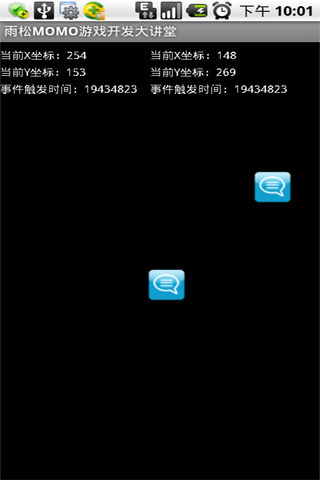
來看看代碼是怎麼實現的。多點觸摸和單點觸摸一樣,都在 onTouchEvent 中監聽。調用 event.getPointerCount() 可以拿到當前屏幕上同時觸摸的點數——以我的手機為例,由於只支持兩點,這個方法最多返回2。拿到觸摸點數量後,用 for 循環遍歷每一個觸摸點,把索引 i 作為參數傳給 event.getX(i) 與 event.getY(i),就能取到每個點的 X、Y 坐標,最後按坐標把圖片與文字繪製到屏幕上。
Java代碼
- import android.app.Activity;
- import android.content.Context;
- import android.graphics.Bitmap;
- import android.graphics.BitmapFactory;
- import android.graphics.Canvas;
- import android.graphics.Color;
- import android.graphics.Paint;
- import android.os.Bundle;
- import android.util.Log;
- import android.view.MotionEvent;
- import android.view.SurfaceHolder;
- import android.view.SurfaceView;
- import android.view.Window;
- import android.view.WindowManager;
- import android.view.SurfaceHolder.Callback;
-
- public class SurfaceViewAcitvity extends Activity {
-
- MyView mAnimView = null;
-
- @Override
- public void onCreate(Bundle savedInstanceState) {
- super.onCreate(savedInstanceState);
- // 全屏顯示窗口
- requestWindowFeature(Window.FEATURE_NO_TITLE);
- getWindow().setFlags(WindowManager.LayoutParams.FLAG_FULLSCREEN,
- WindowManager.LayoutParams.FLAG_FULLSCREEN);
- // 顯示自定義的游戲View
- mAnimView = new MyView(this);
- setContentView(mAnimView);
- }
-
- public class MyView extends SurfaceView implements Callback {
-
- /** 觸摸後繪制的圖片 **/
- Bitmap mBitmap = null;
-
- /** 游戲畫筆 **/
- Paint mPaint = null;
-
- SurfaceHolder mSurfaceHolder = null;
-
- /** 控制游戲更新循環 **/
- boolean mRunning = false;
-
- /** 游戲畫布 **/
- Canvas mCanvas = null;
-
- public MyView(Context context) {
- super(context);
- /** 設置當前View擁有控制焦點 **/
- this.setFocusable(true);
- /** 設置當前View擁有觸摸事件 **/
- this.setFocusableInTouchMode(true);
- /** 加載圖片 **/
- mBitmap = BitmapFactory.decodeResource(getResources(),
- R.drawable.item);
- /** 拿到SurfaceHolder對象 **/
- mSurfaceHolder = this.getHolder();
- /** 將mSurfaceHolder添加到Callback回調函數中 **/
- mSurfaceHolder.addCallback(this);
- /** 創建畫布 **/
- mCanvas = new Canvas();
- /**創建畫筆**/
- mPaint = new Paint();
- mPaint.setColor(Color.WHITE);
- }
-
- @Override
- public boolean onTouchEvent(MotionEvent event) {
- /** 拿到觸摸的狀態 **/
- int action = event.getAction();
- /** 控制當觸摸抬起時清屏 **/
- boolean reset = false;
- switch (action) {
- // 觸摸按下的事件
- case MotionEvent.ACTION_DOWN:
- Log.v("test", "ACTION_DOWN");
- break;
- // 觸摸移動的事件
- case MotionEvent.ACTION_MOVE:
- Log.v("test", "ACTION_MOVE");
- break;
- // 觸摸抬起的事件
- case MotionEvent.ACTION_UP:
- Log.v("test", "ACTION_UP");
- reset = true;
- break;
- }
-
- // 在這裡加上線程安全鎖
- synchronized (mSurfaceHolder) {
- /** 拿到當前畫布 然後鎖定 **/
- mCanvas = mSurfaceHolder.lockCanvas();
- /** 清屏 **/
- mCanvas.drawColor(Color.BLACK);
-
- if (!reset) {
- /** 在屏幕中拿到同時觸碰的點的數量 **/
- int pointCount = event.getPointerCount();
-
- /** 使用循環將每個觸摸點圖片都繪制出來 **/
- for (int i = 0; i < pointCount; i++) {
- /** 根據觸摸點的ID 可以講每個觸摸點的X Y坐標拿出來 **/
- int x = (int) event.getX(i);
- int y = (int) event.getY(i);
- int showX = i * 150;
- mCanvas.drawBitmap(mBitmap, x, y, mPaint);
- mCanvas.drawText("當前X坐標:"+x, showX, 20, mPaint);
- mCanvas.drawText("當前Y坐標:"+y, showX, 40, mPaint);
- mCanvas.drawText("事件觸發時間:"+event.getEventTime(), showX, 60, mPaint);
- }
- }else {
- mCanvas.drawText("請多點觸摸當前手機屏幕" ,0, 20, mPaint);
- }
- /** 繪制結束後解鎖顯示在屏幕上 **/
- mSurfaceHolder.unlockCanvasAndPost(mCanvas);
- }
-
- // return super.onTouchEvent(event);
- return true;
- }
-
- @Override
- public void surfaceChanged(SurfaceHolder holder, int format, int width,
- int height) {
-
- }
-
- @Override
- public void surfaceCreated(SurfaceHolder holder) {
-
- }
-
- @Override
- public void surfaceDestroyed(SurfaceHolder holder) {
-
- }
- }
- }
總體來說,這一章的內容相對簡單。老規矩,每篇文章都附上源代碼,如果你覺得看博客不夠過癮,直接下載源碼對照著跑一遍會更清楚。歡迎大家一起交流探討,共同進步。
下載地址:https://vdisk.weibo.com/s/aaioV


 Android遊戲開發教學之三:用幀動畫讓角色動起來
 Android遊戲開發實踐之NDK與JNI開發(01):JNI基礎與開發流程
 Android遊戲引擎libgdx使用教學12:如何使用TiledMap地圖
 Android 遊戲開發 12:用 SharedPreferences 與檔案串流實作遊戲存檔