

編輯:Android 遊戲開發
上一節講了 libgdx 引擎框架總觀,本節來談談相機與觀察點。相機也可以稱為觀察者,最簡單的例子就是魂斗羅這類橫向捲軸遊戲。
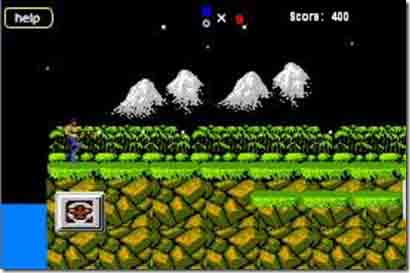
玩家操作角色前進、後退、跳躍,顯示出來的世界(也就是後面的背景)會不斷變化,其實就是相機觀察點(視角)改變所造成的。
也許遊戲世界(背景地圖)很大,比如 10240×480,而設備解析度是 800×480。現在角色在地圖最左側,那麼它的觀察點就是 (400, 240)。隨著角色向前移動,觀察點也跟著變化(通常是 x 值變大);角色後退時 x 值變小;角色跳躍時 y 值變化。(其實地圖可能要稍微高一點,例如 500,這樣角色的跳躍才會有效果。)
可以說,相機是遊戲開發的一個基本元件。而 libgdx 的 Stage 類別預設就包含了一個 Camera。Camera 依功能有許多種,最常用的是 OrthographicCamera(正投影相機),Stage 中預設 Camera 的實作類別正是它。
1. 移動與旋轉鏡頭
2. 放大與縮小
3. 改變觀察點(視角)
4. 視窗與世界座標點的轉換
相機最大的好處,就是無需手動操作矩陣即可移動遊戲世界,所有的矩陣投影與觀察點運算都對開發者隱藏起來了。相機通常搭配 mesh 使用:先用 mesh 繪製一個矩形區域,再把地圖貼圖貼在上面。
接下來的範例會使用一張圖:

大小 2048×2048。
package com.cnblogs.htynkn.listener;

import com.badlogic.gdx.ApplicationListener;
import com.badlogic.gdx.Gdx;
import com.badlogic.gdx.graphics.GL10;
import com.badlogic.gdx.graphics.Mesh;
import com.badlogic.gdx.graphics.OrthographicCamera;
import com.badlogic.gdx.graphics.Texture;
import com.badlogic.gdx.graphics.VertexAttribute;
import com.badlogic.gdx.graphics.VertexAttributes;
import com.badlogic.gdx.graphics.VertexAttributes.Usage;
import com.badlogic.gdx.math.Rectangle;

public class FirstGame implements ApplicationListener {
    private OrthographicCamera cam;
    private Texture texture;
    private Mesh mesh;
    private Rectangle glViewport;

    @Override
    public void create() {
        // 建立一個靜態的、由兩個三角形構成的 4 個頂點矩形
        // 網格有 3 個位置參數 (x, y, z),位置屬性有兩個值
        mesh = new Mesh(true, 4, 6,
            new VertexAttribute(VertexAttributes.Usage.Position, 3, "attr_Position"),
            new VertexAttribute(Usage.TextureCoordinates, 2, "attr_texCoords"));
        texture = new Texture(Gdx.files.internal("img/xk.jpg"));
        // 設定對應的頂點,以第一個為例:
        // -2048f, -2048f, 0 是位置參數(二維所以 Z 為 0),0,1 對應頂點座標
        mesh.setVertices(new float[] {
            -2048f, -2048f, 0, 0, 1,
             2048f, -2048f, 0, 1, 1,
             2048f,  2048f, 0, 1, 0,
            -2048f,  2048f, 0, 0, 0
        });
        // 設定索引
        mesh.setIndices(new short[] { 0, 1, 2, 2, 3, 0 });
        float WIDTH = Gdx.graphics.getWidth();
        float HEIGHT = Gdx.graphics.getHeight();
        cam = new OrthographicCamera(WIDTH, HEIGHT);
        cam.position.set(WIDTH / 2, HEIGHT / 2, 0);
        glViewport = new Rectangle(0, 0, WIDTH, HEIGHT);
    }

    @Override
    public void render() {
        GL10 gl = Gdx.graphics.getGL10();
        gl.glClear(GL10.GL_COLOR_BUFFER_BIT);
        gl.glViewport((int) glViewport.x, (int) glViewport.y,
            (int) glViewport.width, (int) glViewport.height);
        cam.update();
        cam.apply(gl);
        // 貼圖
        gl.glActiveTexture(GL10.GL_TEXTURE0);
        gl.glEnable(GL10.GL_TEXTURE_2D);
        texture.bind();
        mesh.render(GL10.GL_TRIANGLES);
    }

    // 其餘生命週期方法略
}
特別注意這一句:
mesh.setIndices(new short[] { 0, 1, 2, 2, 3, 0 });這是設定索引,我用一張圖來說明:
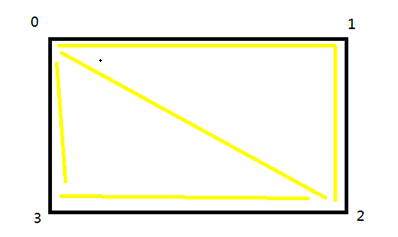
如上圖所示:0、1、2 是指右上角的三角形,而 2、3、0 則是左下角的三角形。
 Android 遊戲開發(16):觸控手勢辨識完整拆解 — GestureDetector 六個回呼與切換圖片實作
手勢不只在 App 裡常見(瀏覽器翻頁、列表滾動都是),放進遊戲更是畫龍點睛。CAG、PUZ 這類遊戲的選關、簡單的背景移動,用手勢操作就很順手。當年《憤怒的小鳥》紅遍全
 教你開發一個簡單的 Android 五子棋遊戲
範例目標 這個範例實作一個可操作的 Android 五子棋小遊戲,包含棋盤、落子、勝負判斷與重新開局。目前未加入電腦 AI,但已具備完整的基本遊玩流程。 操作方式 遊戲
 Android遊戲引擎libgdx使用教學9:libgdx中Box2d的用法
在遊戲開發中難免需要模擬現實情況,最常見的就是模擬物理世界,例如物體碰撞、車輛前進、物體下落等。也許有人會覺得,之前實作過的一些效果好像沒用到什麼物理知識。在我看來,引入
 Android遊戲開發教學之四:碰撞檢測與物理層
遊戲碰撞常見類型在2D遊戲中,碰撞通常可以分成幾類:角色與螢幕邊界、角色與地圖物件、角色與NPC,以及角色觸發劇情區域。這些判斷讓遊戲世界有了規則,也讓玩家能感受到真實的