

編輯:Android 遊戲開發
手勢不只在 App 裡常見(瀏覽器翻頁、列表滾動都是),放進遊戲更是畫龍點睛。CAG、PUZ 這類遊戲的選關、簡單的背景移動,用手勢操作就很順手。當年《憤怒的小鳥》紅遍全球,真正厲害的不是技術,而是創意——現在的遊戲幾乎沒有「做不出來」的,只有「想不到」的。
Android 所謂的手勢,本質上是把觸屏處理重新包裝了一遍:依據你接觸螢幕的時間長短、滑動距離、按下與抬起的時序,整理成一組有語意的動作。
Android 其實有兩套手勢技術:觸控手勢辨識與輸入法手勢辨識。後者可以自訂手勢,彈性高得多;本篇先談前者,下一篇再談自訂手勢。
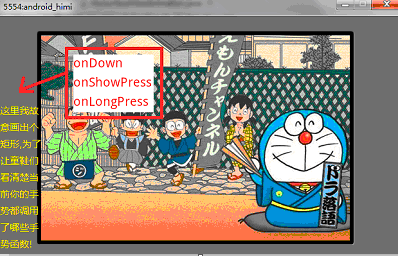
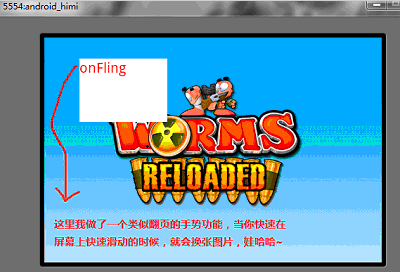
這個範例會把觸發到的手勢名稱即時畫在畫面上,方便你一眼看出系統到底怎麼判斷。實作中我用 onFling 來切換圖片。
public class MySurfaceViewAnimation extends SurfaceView
        implements Callback, Runnable, OnGestureListener, OnTouchListener {

    private Thread th = new Thread(this);
    private SurfaceHolder sfh;
    private Canvas canvas;
    private Paint paint;
    private Bitmap bmp;
    private GestureDetector gd;
    private int bmp_x, bmp_y;
    private boolean isChagePage;
    private Vector<String> v_str;   // 記錄觸發過的手勢名稱

    public MySurfaceViewAnimation(Context context) {
        super(context);
        v_str = new Vector<String>();
        setKeepScreenOn(true);
        bmp = BitmapFactory.decodeResource(getResources(), R.drawable.himi_dream);
        sfh = getHolder();
        sfh.addCallback(this);
        paint = new Paint();
        paint.setAntiAlias(true);

        // 這一行是關鍵:只有開啟 long clickable,
        // 這個 View 才收得到 ACTION_MOVE、多次 ACTION_DOWN 等事件
        setLongClickable(true);

        setOnTouchListener(this);
        gd = new GestureDetector(this);
        gd.setIsLongpressEnabled(true);
    }

    public void surfaceCreated(SurfaceHolder holder) {
        // 只有這個方法被呼叫後,View 才有寬高。
        // 很多同學把初始化全塞進 constructor,之後 lockCanvas 就爆炸了。
        bmp_x = (getWidth()  - bmp.getWidth())  >> 2;
        bmp_y = (getHeight() - bmp.getHeight()) >> 2;
        th.start();
    }

    public void draw() {
        try {
            canvas = sfh.lockCanvas();
            if (canvas != null) {
                canvas.drawColor(Color.WHITE);
                canvas.drawBitmap(bmp, bmp_x, bmp_y, paint);
                paint.setTextSize(20);
                paint.setColor(Color.WHITE);
                canvas.drawRect(50, 30, 175, 120, paint);
                paint.setColor(Color.RED);
                if (v_str != null) {
                    for (int i = 0; i < v_str.size(); i++) {
                        canvas.drawText(v_str.elementAt(i), 50, 50 + i * 30, paint);
                    }
                }
            }
        } catch (Exception e) {
            Log.v("Himi", "draw is Error!");
        } finally {
            sfh.unlockCanvasAndPost(canvas);
        }
    }

    public void run() {
        while (true) {
            draw();
            try { Thread.sleep(100); } catch (Exception ex) {}
        }
    }

    @Override
    public boolean onTouch(View v, MotionEvent event) {
        if (v_str != null) v_str.removeAllElements();
        // 交給手勢偵測器接手,注意這裡沒有 return true
        return gd.onTouchEvent(event);
    }

    // ===== OnGestureListener 回呼 =====
    // e1:ACTION_DOWN,按下的動作
    // e2:ACTION_UP,抬起的動作
    // velocityX / velocityY:X、Y 軸移動速度,單位像素/秒

    @Override public boolean onDown(MotionEvent e) {          // ACTION_DOWN
        v_str.add("onDown"); return false;
    }

    @Override public void onShowPress(MotionEvent e) {        // 按下、短按不移動
        v_str.add("onShowPress");
    }

    @Override public void onLongPress(MotionEvent e) {        // 按下、長按不滑動
        v_str.add("onLongPress");
    }

    @Override public boolean onScroll(MotionEvent e1, MotionEvent e2,
            float distanceX, float distanceY) {               // 慢速滑動
        v_str.add("onScroll"); return false;
    }

    @Override public boolean onFling(MotionEvent e1, MotionEvent e2,
            float velocityX, float velocityY) {               // 快速滑動
        v_str.add("onFling");
        if (isChagePage) {
            bmp = BitmapFactory.decodeResource(getResources(), R.drawable.himi_dream);
        } else {
            bmp = BitmapFactory.decodeResource(getResources(), R.drawable.himi_warm);
        }
        isChagePage = !isChagePage;
        return false;
    }

    @Override public boolean onSingleTapUp(MotionEvent e) {   // 短按 ACTION_DOWN + UP
        v_str.add("onSingleTapUp"); return false;
    }
}
補充一下 gd.setIsLongpressEnabled(true):設為 true 時長按不動才會拿到 onLongPress,設為 false 則長按也不會觸發。不設定時預設就是 true。
1. 泛型容器 Vector<String>
寫成 Vector vc = new Vector() 也可以,但取出來時必須自己轉型。Vector<String> 在宣告階段就表明這個容器只收 String,取值時不必再轉型。
2. 為什麼 onTouchEvent 還是會被呼叫?
即使你把焦點設成 setFocusableInTouchMode(false),觸屏事件照樣會進來。原因是這個 View 綁定了觸屏監聽器,一定先走 onTouch;而 onTouch 裡我們沒有 return true,而是把事件丟給手勢偵測器去分派。既然沒有標記「已處理完成」,重寫的 onTouchEvent() 自然還是會被執行。
3. onFling 的兩個 MotionEvent 到底是什麼?
網路上到處都在傳:第一個是 ACTION_DOWN,第二個是 ACTION_MOVE。聽起來很合理——按下、移動、抬起嘛。於是我實際印 log 測試,結果是:
第一個是 ACTION_DOWN,第二個是 ACTION_UP。
不是 MOVE。想也知道:一個按下、一個抬起,這樣才能算出整段滑動的位移量,例如 e2.getX() - e1.getX()。抄來抄去的教學文真的該自己跑一次。
onDown → onShowPress → onLongPressonScroll,快速走 onFling,最後手指離開螢幕。特別注意:手指不離開螢幕的情況下,永遠只會是 onScroll,不管你滑得多快,都不會變成 onFling。 onFling 一定發生在抬手之後。
網上多數文章都說 Android 手勢從 SDK 1.6(API 4)才開始支援,但我在 1.5 模擬器上明明跑得出來。查了 API 才搞清楚:
android.view.GestureDetector.OnGestureListener   since api-1
android.view.GestureDetector                     since api-1
觸控手勢從 API 1 就有了;而 android.gesture 這個套件才是 API 4 才加入的,它是自訂手勢(輸入法手勢)要用的。
結論:觸控手勢辨識 API 1 起支援,輸入法手勢辨識 API 4 起支援。這兩件事常被混為一談,分清楚能少走很多冤枉路。
手勢本身不難,難的是把它用對地方。熟練之後放進遊戲,操作手感會立刻不一樣。
 教你開發一個簡單的 Android 五子棋遊戲
範例目標 這個範例實作一個可操作的 Android 五子棋小遊戲,包含棋盤、落子、勝負判斷與重新開局。目前未加入電腦 AI,但已具備完整的基本遊玩流程。 操作方式 遊戲
 Android遊戲開發教學之七:主角移動與地圖平滑捲動
讓大世界跟著主角一起移動在RPG遊戲中,地圖往往比手機螢幕更大。若主角一直停留在固定畫面,玩家會失去探索感。因此,當角色走到畫面中央附近,我們需要讓地圖往反方向移動,營造
 Android遊戲引擎libgdx教學十七:用TiledMap設計角色路徑
讓敵人沿著路線移動在TiledMap地圖中,除了玩家角色,通常也會有敵人或事件物件。這些物件的移動方式可以有很多種,例如追擊玩家、原地不動,或沿著固定路線行走。本文聚焦在
 Android遊戲開發實戰(十四):繪製觸摸軌跡曲線
上一章我們已經掌握了如何處理遊戲中的觸摸事件,這一章再往前邁一步——把手指滑過屏幕的軌跡,變成一條流暢的曲線畫出來。在 onTouchEvent 方法裡,我們能實時拿到手