

編輯:Android 遊戲開發
這篇要完成的是小球這個類別——玩家在遊戲裡真正操作的角色。
先看類圖:
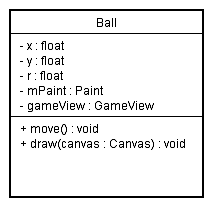
需要確定的成員很清楚:座標 x、y,半徑 r,負責運動的 move 方法,以及把小球畫到螢幕上的 draw 方法。
難點在 move():我們要用很簡單的計算模擬出一個物理環境,讓小球看起來真的有彈性。這部分的推導留到後續文章細說,這裡先看它怎麼跑起來。
package jumpball.game;

import android.graphics.Canvas;
import android.graphics.Color;
import android.graphics.Paint;

public class Ball {

    float r, x, y;
    private Paint mPaint;

    // 最大垂直速度(方向向上為負)與最大垂直加速度
    float MAXVERTICALSPEED = -16, MAXVERTICALA = 1;

    // 預設最大高度
    float defaultJumpHight;

    // 小球在垂直方向上還需要移動的距離
    float verticalMove;

    float ha = 0, va = 1f, v0v, vtv, v0h, vth;

    GameView gameView;

    public Ball(GameView gameView) {
        this.gameView = gameView;
        mPaint = new Paint();
        mPaint.setColor(Color.BLACK);
        defaultJumpHight = gameView.height / 3;
        r = gameView.width / 36;
        y = gameView.height - r * 2;
        x = gameView.width / 2 - r;
        // 由等加速度公式 Vt^2 - V0^2 = 2AX 反推起始速度
        MAXVERTICALSPEED = -(int) ((float) Math.sqrt(2 * gameView.height / 3) - 1);
        verticalMove = defaultJumpHight;
        v0v = MAXVERTICALSPEED;
    }

    public void draw(Canvas canvas) {
        move();
        canvas.drawCircle(x, y, r, mPaint);
    }

    public void move() {
        // Vt = V0 + aT:目前速度 = 起始速度 + 加速度
        vtv = v0v + va;

        // 下降速度達到一定程度後,減小加速度模擬阻尼
        if (vtv > -5 * MAXVERTICALSPEED / 8) {
            va = 0.4f;
        } else {
            va = MAXVERTICALA;
        }

        // 若還需上升的高度大於預設高度且仍在上升,維持最大速度(vtv < 0 代表向上)
        if (verticalMove > defaultJumpHight && vtv < 0) {
            vtv = MAXVERTICALSPEED;
        }

        float vMove = (v0v + vtv) / 2;   // 這一次要移動的垂直距離
        verticalMove = verticalMove + vMove;
        y = y + vMove;
        v0v = vtv;

        if (y > gameView.height) {      // 觸地反彈
            y = gameView.height - this.r;
            v0v = MAXVERTICALSPEED;
            verticalMove = defaultJumpHight;
        }
    }
}
在 GameView 裡宣告並建立這個物件:
Ball ball;

// 建構子中
ball = new Ball(this);
並在 GameView 的繪製方法裡呼叫:
ball.draw(mCanvas);跑起來之後,畫面上就會有一顆不斷上下彈跳的小球了。
先在 GameView 用兩個 boolean 記錄左右鍵是否被按下,然後覆寫兩個按鍵事件:
public boolean onKeyDown(int keyCode, KeyEvent event) {
    if (keyCode == KeyEvent.KEYCODE_BACK) {
        gameActivity.finish();
        return true;
    } else if (keyCode == KeyEvent.KEYCODE_DPAD_LEFT) {
        leftKeyDown = true;
    } else if (keyCode == KeyEvent.KEYCODE_DPAD_RIGHT) {
        rightKeyDown = true;
    }
    return true;
}

public boolean onKeyUp(int keyCode, KeyEvent event) {
    if (keyCode == KeyEvent.KEYCODE_DPAD_LEFT) {
        leftKeyDown = false;
    } else if (keyCode == KeyEvent.KEYCODE_DPAD_RIGHT) {
        rightKeyDown = false;
    }
    return true;
}
接著在小球的 move 方法中加上水平位移與邊界限制:
// 水平移動
if (gameView.leftKeyDown == true) {
    xx = x - 10;
}
if (gameView.rightKeyDown == true) {
    xx = x + 10;
}
if (x < r) {
    x = r;
}
if (x > gameView.width - r) {
    x = gameView.width - r;
}寫到這裡邏輯上已經完整,但實際執行卻發現小球完全不動。查了資料才找到原因:我們自訂的 View 必須先取得焦點,才會觸發 onKeyDown;而 Activity 的 onKeyDown 只有在所有焦點元件都沒處理該按鍵時才會被呼叫。也就是說,事件被上層吃掉了。
解法是在 GameView 的建構子裡補上一句:
setFocusable(true);大功告成——現在可以正常操控小球左右移動了。move 函式的物理細節會在影片中詳細說明。
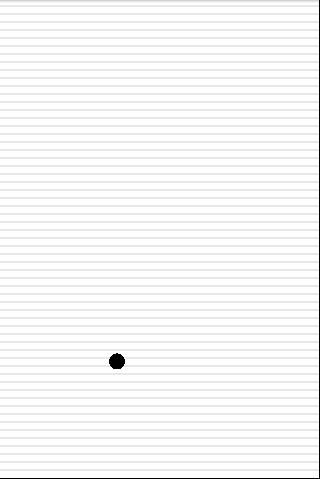
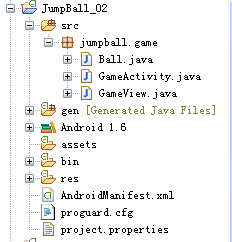
下面是目前的執行成果與專案結構:
 Android 遊戲開發 11:NinePatch(.9.png)與 draw9patch 工具完整教學
做 Android 介面時常會碰到 .9.png 這種特殊圖片,它能夠在放大的過程中只拉伸你指定的區段,邊框花紋不會被拉扯變形。要產出這種圖片,就得靠 SDK 自帶的 d
 Android 遊戲開發(17):自訂手勢實戰——手勢庫的建立、比對與遊戲應用
先聊一個常被忽略的選擇:該用哪一版 SDK? 寫 Android 遊戲時,多數直覺是「抓最新版 SDK 就對了」,但我反而常用 1.5、1.6 這類舊版本來開發。原因其實
 Android遊戲開發教學之一:從地圖編輯器開始
為什麼需要地圖編輯器在開發2D遊戲時,地圖通常不是憑感覺手動排版,而是透過地圖編輯器拼出畫面。編輯器可以把圖片切成一塊塊tile,再讓開發者排列成不同場景,最後輸出成程式
 libgdx 教學 15:TWL 版面與 Theme Editor 入門
TWL 是什麼? TWL 是一套以 OpenGL 為基礎的圖形介面函式庫,提供標籤、編輯框、表格、按鈕等豐富元件。透過不同版面配置,可以做出層次豐富的 UI。 過去 TW