

編輯:Android 遊戲開發
之前我們用一張 13 幀的 PNG,靠調整可視區域做出動畫效果。那是手動實作,而 Android 本身提供了兩套動畫機制:Frame By Frame 幀動畫,以及 Tween Animation 漸變動畫。
就是按順序播放事先準備好的圖,本質上跟放電影一樣。但這種做法跟我們自己設可視區域沒差多少,甚至更不好控,遊戲開發中不推薦,這裡就不展開。
Tween 的思路是對物件連續做圖形變換——平移、縮放、旋轉——从而产生動畫。做法是先定義一組指令,指定變換類型、觸發時間、持續時間,然後沿著時間軸執行。這些指令可以用 XML 定義,也可以直接用程式碼寫。
所以在遊戲開發中,動畫首選兩條路:一是自己手動實作的可視區域幀動畫,二是 Tween Animation。本篇談後者。
AlphaAnimation      漸變透明度
ScaleAnimation      漸變尺寸伸縮
TranslateAnimation  畫面位置移動
RotateAnimation 畫面旋轉public class MyViewAnimation extends View {
private Paint paint;
private Bitmap bmp;
private int x = 50;
private Animation mAlphaAnimation, mScaleAnimation;
private Animation mTranslateAnimation, mRotateAnimation;
public MyViewAnimation(Context context) {
super(context);
paint = new Paint();
paint.setAntiAlias(true);
bmp = BitmapFactory.decodeResource(getResources(), R.drawable.icon);
setFocusable(true); // 只有取得焦點才會收到 onKeyDown
}
@Override
protected void onDraw(Canvas canvas) {
super.onDraw(canvas);
canvas.drawColor(Color.BLACK);
paint.setColor(Color.WHITE);
canvas.drawText("Himi", x, 50, paint);
canvas.drawBitmap(bmp, getWidth() / 2 - bmp.getWidth() / 2,
getHeight() / 2 - bmp.getHeight() / 2, paint);
x += 1;
}
public boolean onKeyDown(int keyCode, KeyEvent event) {
if (keyCode == KeyEvent.KEYCODE_DPAD_UP) {
// fromAlpha / toAlpha,範圍 [0,1]:0 全透明、1 全不透明
mAlphaAnimation = new AlphaAnimation(0.1f, 1.0f);
mAlphaAnimation.setDuration(3000); // 毫秒
startAnimation(mAlphaAnimation);
} else if (keyCode == KeyEvent.KEYCODE_DPAD_DOWN) {
// 參數依序:fromX, toX, fromY, toY, pivotXType, pivotXValue, pivotYType, pivotYValue
mScaleAnimation = new ScaleAnimation(0.0f, 1.5f, 0.0f, 1.5f,
Animation.RELATIVE_TO_PARENT, 0.5f,
Animation.RELATIVE_TO_PARENT, 0.0f);
mScaleAnimation.setDuration(2000);
startAnimation(mScaleAnimation);
} else if (keyCode == KeyEvent.KEYCODE_DPAD_LEFT) {
// fromXDelta, toXDelta, fromYDelta, toYDelta
mTranslateAnimation = new TranslateAnimation(0, 100, 0, 100);
mTranslateAnimation.setDuration(2000);
startAnimation(mTranslateAnimation);
} else if (keyCode == KeyEvent.KEYCODE_DPAD_RIGHT) {
// fromDegrees, toDegrees, pivotXType, pivotXValue, pivotYType, pivotYValue
mRotateAnimation = new RotateAnimation(0.0f, 360.0f,
Animation.RELATIVE_TO_SELF, 0.5f,
Animation.RELATIVE_TO_SELF, 0.5f);
mRotateAnimation.setDuration(3000);
startAnimation(mRotateAnimation);
}
return super.onKeyDown(keyCode, event);
}
}ScaleAnimation 的四個尺寸參數這樣記:0.0 是縮到看不見,1.0 是正常大小,小於 1 是縮小,大於 1 是放大。
三種 pivot 位置類型:
Animation.ABSOLUTE:以螢幕左上角為原點的絕對位置。Animation.RELATIVE_TO_SELF:相對於自身 View,0 是自身左上角,1 是自身右下角。Animation.RELATIVE_TO_PARENT:相對於父容器。設定好類型之後傳入的 X/Y 可以理解為一個座標點。以旋轉動畫為例,這個 (X, Y) 就是旋轉中心。三種效果的差異最好自己改參數跑一遍,親眼看過才記得住。
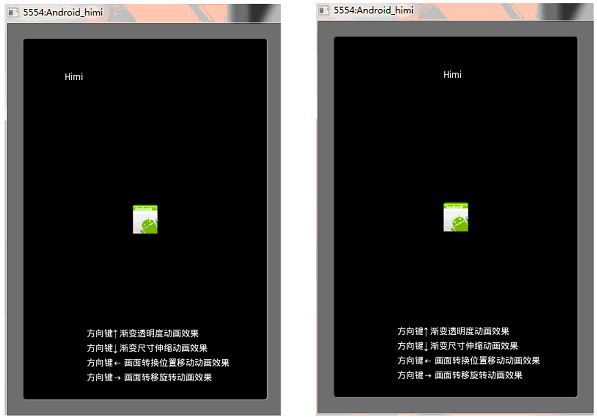
注意圖中「Himi」這個字在動畫前後產生了位移,但我的程式裡既沒有 Runnable,也沒有呼叫任何刷新函式。為什麼會動?
因為每一種變換,底層都是一次矩陣運算。Android 的 Canvas 內部含有一個矩陣,當你呼叫 drawBitmap() 時,系統會先把 bmp 做一次矩陣轉換,再把結果畫到 Canvas 上,然後不斷修改 Canvas 的矩陣並刷新畫面。View 裡的物件就這樣持續變換,動畫於焉成形。
順帶一提:動畫作用的範圍是整個畫布,而不只是某張圖。這點很重要。
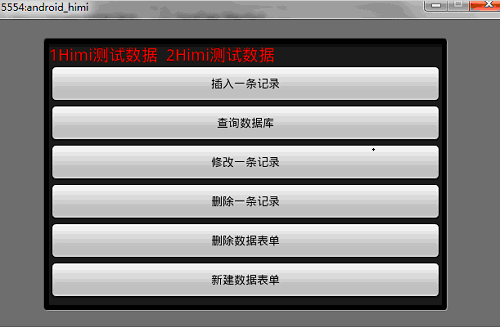
把同一套程式碼搬到 SurfaceView,按鍵卻完全沒反應。不是按鍵沒觸發,是這裡本來就有問題。但如果把 setBackgroundResource(R.drawable.icon) 這行註解打開,效果就出來了。
這說明了一件事:SurfaceView 本身就具備雙緩衝機制。
有些文章主張「幫 SurfaceView 加上雙緩衝」,那是畫蛇添足,還拿單線程與雙線程的對比來解釋「更高效」,更讓人啼笑皆非。雙緩衝的定義是:new 一個 Bitmap 和 Canvas,把內容先畫到這張 Bitmap 上,畫完之後再取得 SurfaceView 的 Canvas,把整張 Bitmap 一次貼上去。而這和「多不多執行緒」完全無關。
那 View 是靠不斷刷屏、重複呼叫 onDraw() 來播動畫,SurfaceView 這張圖為什麼也能動?而且我們畫上去的字還被背景圖蓋掉了,效果不理想。與其硬解,我決定用版面配置讓 View 與 SurfaceView 並存,把動畫交給 View 負責。
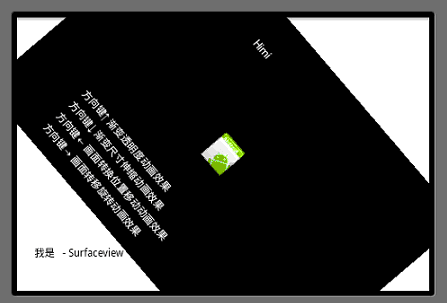
黑色的區域是 MyView(View),白色的是 MySurfaceView。
<?xml version="1.0" encoding="utf-8"?>
<LinearLayout xmlns:android="https://schemas.android.com/apk/res/android"
    android:orientation="vertical"
    android:layout_width="fill_parent"
    android:layout_height="fill_parent">

    <RelativeLayout
        android:layout_width="fill_parent"
        android:layout_height="wrap_content"
        android:layout_weight="1">

        <com.himi.MySurfaceView
            android:id="@+id/view3d"
            android:layout_width="fill_parent"
            android:layout_height="fill_parent" />

        <com.himi.MyView
            android:id="@+id/myview"
            android:layout_width="fill_parent"
            android:layout_height="fill_parent" />
    </RelativeLayout>
</LinearLayout>
兩個重點:
public MyView(Context context, AttributeSet attrs)。public class MySurfaceView extends SurfaceView implements Callback, Runnable {
public static MySurfaceView msrv; // 本類靜態實例
private int move_x = 2, x = 20;
public MySurfaceView(Context context, AttributeSet attrs) {
super(context, attrs);
msrv = this;
sfh = getHolder();
sfh.addCallback(this);
setKeepScreenOn(true);
}
// draw() / logic() / run() 省略
}我在 MyView 與 MySurfaceView 裡都放了一個本類的靜態物件,並在建構時 = this 完成實例化。
注意:= this 這種寫法,只在整個程式中該類別僅有一個物件時才能用。
這麼做是為了讓類別之間可以方便地互相操作——在這個範例裡,我需要從 MainActivity 去分配按鍵焦點。同時我把兩個 View 各自的 setFocusable() 都註解掉,改由外部統一控制。
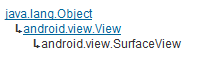
關於焦點,還有個容易搞錯的地方:當 XML 註冊多個 View 時,按鍵只會有一個 View 收到。如果全部都設了 setFocusable(true),Android 會預設把事件交給 XML 中最先註冊的那個,而不是全部都回應。原因在於類別繼承關係——SurfaceView 繼承自 View,兩者是父子關係,一旦其中一方處理了按鍵,另一方就不會再收到。
public class MainActivity extends Activity {
    @Override
    public void onCreate(Bundle savedInstanceState) {
        super.onCreate(savedInstanceState);
        requestWindowFeature(Window.FEATURE_NO_TITLE);
        getWindow().setFlags(WindowManager.LayoutParams.FLAG_FULLSCREEN,
                             WindowManager.LayoutParams.FLAG_FULLSCREEN);
        setContentView(R.layout.main);

        // 預設讓 MyView 接手按鍵
        MySurfaceView.msrv.setFocusable(false);
        MyView.mv.setFocusable(true);
    }

    @Override
    public boolean onKeyDown(int keyCode, KeyEvent event) {
        return super.onKeyDown(keyCode, event);
    }
}最後一個要注意的地方:不管 XML 裡註冊了多少個 View、也不管哪些 View 設了焦點,只要你在 Activity 中重寫 onKeyDown(),Android 就會呼叫它。
原本「直接在 SurfaceView 裡播動畫」的想法,這裡沒有得到漂亮的解法,我改採版面配置並存的方式繞過。如果你有更直接在 SurfaceView 中使用 Tween Animation 的做法,歡迎一起討論。
 Android遊戲引擎libgdx使用教學13:在TiledMap地圖中加入角色與移動控制
本文承接上一篇(libgdx使用教學12:如何使用TiledMap地圖)。地圖建好之後,接下來就是讓主角登場。由於前面已經介紹過 TiledMap 與 Stage 的結合
 教你開發一個簡單的 Android 五子棋遊戲
範例目標 這個範例實作一個可操作的 Android 五子棋小遊戲,包含棋盤、落子、勝負判斷與重新開局。目前未加入電腦 AI,但已具備完整的基本遊玩流程。 操作方式 遊戲
 Android遊戲開發實戰(十一):打造太鼓達人音樂遊戲
玩遊戲時你應該注意過,遊戲裡的音樂通常分為兩類,設置菜單裡往往也會分別標明「游戲音樂」與「游戲音效」。客觀地說,這兩者的差別很明顯:背景音樂同一時間只會播放一首,除非一曲
 Android遊戲開發教學之七:主角移動與地圖平滑捲動
讓大世界跟著主角一起移動在RPG遊戲中,地圖往往比手機螢幕更大。若主角一直停留在固定畫面,玩家會失去探索感。因此,當角色走到畫面中央附近,我們需要讓地圖往反方向移動,營造