

編輯:Android 手機知識
前陣子在公司發現一個奇怪的現象:常常有人連不上公共WiFi,筆記本連同一個網路卻一切正常;而且往往是同一個SSID,一部分人連得上、另一部分人連不上。「手機連上WiFi卻不能上網」這種問題最惱人,今天筆者剛好摸出了幾種可行的解法,整理出來分享給大家,覺得有用的話記得收藏,下次遇到就能直接翻出來看。
關於無線路由器的原理這裡就不多談了,越講越頭痛,直接說解法。請注意:下面的問題一與問題二講的是路由器設定,問題三講的是手機端設定。這三種方法我都親身試過,最終解決了多位用戶「能連上WiFi但不能上網」的困擾。

手機連上WiFi不能上網
操作前後都建議重啟一次路由器——把電源拔掉再插回去就可以了,這是最簡單的一招。不過我公司的無線網路不在我掌控範圍內,所以我近期用的是方法三。
問題一:以前能正常上網,什麼都沒改,過幾天突然連不上
解法:在路由器上設定DHCP服務,為手機分配靜態位址。
詳細操作:登入路由器設定頁(在瀏覽器輸入「192.168.1.1」,帳號密碼預設多為admin,不同品牌位址不同,不確定可看路由器外殼標註)。進入後選擇「DHCP服務器」中的「靜態位址分配」,MAC位址填寫手機WiFi的MAC(共12位,格式如43:9u:d3:ff:21:du或43-9u-d3-ff-21-du,各品牌格式略有差異),IP位址填寫你想指派的位址(例如192.168.1.199,其中199可換成1到255之間任一數字),狀態選「生效」,儲存設定後手機通常就能上網了。
小提醒:手機的WiFi MAC位址可在「設定 - 關於手機」中查到。
問題二:能連上WiFi,但打不開網頁
解法:路由器DHCP設定裡的DNS沒有填!請補上你所在地區的DNS。
同樣先登入路由器設定介面,進入DHCP服務器設定並啟動它,然後依下列資訊填寫:
位址池開始位址:192.168.1.100
位址池結束位址:192.168.1.199
位址租期:任意
網關:192.168.1.1(依路由器登入位址而定,一般是192.168.1.1或192.168.0.1,外殼標籤會寫明)
預設域名:不需填寫
主DNS服務器:202.96.128.96
備用DNS服務器:202.96.128.166
注意:主備DNS要填你所在地區電信或聯通的位址,各地不同。先確認自己用的是電信還是聯通,再確認所在城市。上面這組是廣東東莞電信的位址,做法是搜尋「東莞電信DNS」就能找到,也可以直接致電業者詢問。
問題三:前兩招都試過還是只能連上、不能上網
解法:手機無法自動取得IP或解析DNS,需要在WiFi設定裡手動指定靜態IP,且必須與路由器端的設定一致。既然上面路由器那邊已經設好,這一步就簡單了。
以我手上的摩托羅拉戴妃ME525為例,手動設定IP與DNS的方法如下:
⒈)先開啟無線網路讓手機連上WiFi。連上但上不了網不用急,繼續往下操作:
⒉)進入「無線和網絡設定」,選擇WLAN設定,然後點擊手機下方虛擬鍵盤的「田」字鍵(圖示依序為田、房子、返回、放大鏡),底部會升起灰色工作欄,其中有「掃描」與「高級」兩項,我們選「高級」。接著把對點(Ad-hoc)信道選成與無線訊號相同的頻道(一般維持預設即可);WiFi休眠策略可自選,我習慣設為隨螢幕關閉進入休眠。
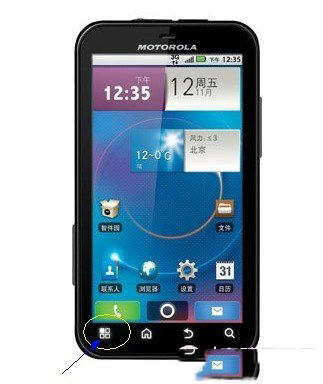
ME525智能手機底部的「田」字按鍵
⒊)MAC位址是灰色不可改的,不用理它,重點在IP位址。既然連上WiFi卻上不了網,說明自動取得IP失敗,所以要取消勾選自動取得,改勾「使用靜態IP」。IP位址填192.168.1.199(與問題一指派給手機的位址一致),其餘參考上面的設定:網關192.168.1.1、網路遮罩255.255.255.0、域名1(DNS)202.96.128.86(這裡的「域名」其實就是DNS,很多人卡在不知道該填什麼)、域名2(備用DNS)202.96.128.166(可填可不填;若域名1填了仍無效,可以試著在這裡填192.168.1.1)。
設定完成後記得再按一次「田」字鍵,跳出儲存對話框時選擇儲存,然後關掉WiFi再重新開啟即可。只要設定正確,基本上都能上網;若仍不行,請回頭檢查設定是否有誤。這一步涉及路由器本地IP位址的概念,不熟悉的朋友可以參考電腦百事網的路由器設定文章。
相關路由器設定文章推薦:怎麼設定本地連接IP?本地連接IP設定方法
路由器設定教學:無線路由器怎麼用?基本設定圖解
補充解法4:無線路由器裡有無線上網標準的設定,建議選「自動」。若原本是「11bgn模式」,可以改成「11bg模式」試試,各種模式逐一測試。
補充解法5:無線安全設定中,加密方式請先暫時選「關閉」,確認能上網後再設密碼。
補充解法6:以上都設好仍上不了網的話,可以試著把無線高級選項裡的WMM勾選取消,然後重啟路由器。但取消後可能影響多媒體網路支援,若無必要建議還是勾回來。
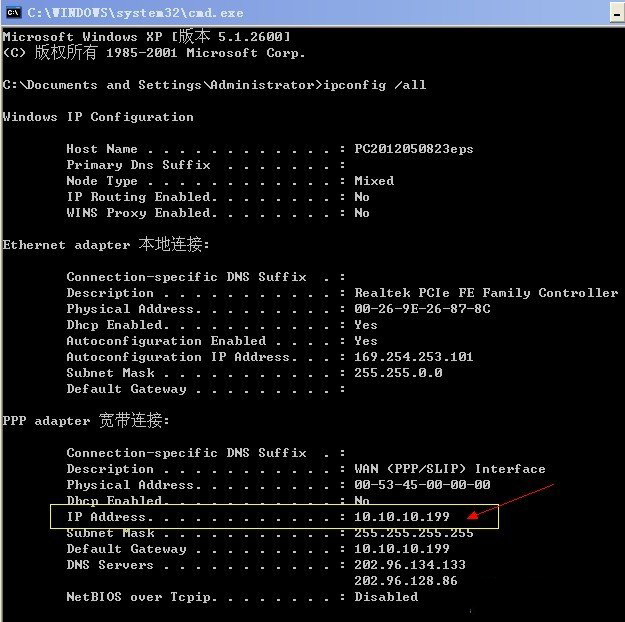
如果不知道這些資訊該怎麼填,也可以在已連上無線網路的筆記本上查詢路由器的預設網關、子遮罩與DNS位址,詳情可參考:
>>如何查找本地IP位址(裡面主要看本地IP,也會看到DNS與子遮罩資訊),如下圖:
PS:以上情況特指「在家上不了網、什麼都沒改,但在公司或其他地方能上網」。依1、2、3的順序操作通常能解決。以此類推,在公共場所只要手機能連上WiFi,基本都能正常上網,前提是要在自己的手機、筆記本或平板上記得設定DNS。電信的DNS不行就換聯通的,把所在城市的DNS都記下來,到哪裡都不怕。
結語::
總結一下:手機連上卻不能上網,原因幾乎都是沒有取得正確的IP與DNS,只要把路由器端與手機端的IP、DNS補齊即可。另外,少數電信或聯通的定制無線數據機把WiFi上網功能鎖住了,需要破解或取得超級帳號密碼才能啟用WiFi與路由功能;若是電信的數據機可撥10000號,告知設備標識後六位來查詢(華為、中興等國產設備尤其常需要超級密碼才能開啟手機WiFi)。總之,只要別人的手機或筆記本能連上這個無線網路、只有你的手機不行,都可以透過上述設定解決。建議常在外面用WiFi的朋友收藏本文,遇到問題時方便隨時查。
 中興推出史上最強售後?順豐上門現場換機一次看
就在今天,中興為進一步提升手機售後服務品質,旗下中興微品會的售後團隊推出了一套堪稱史上最強的售後服務政策。 主要包括以下幾個方面: 一、順豐上門現場換機:用戶撥打微品會
 WP8.1 Cortana 再進化,語音更自然、更人性化
WP8.1 上的語音助理 Cortana 是一項既實用又有趣的新功能,主角之名取自《光環》遊戲中的角色。目前 Cortana 仍在美國區域測試,其他國家可透過變更區域來體
 8GB運存的安卓手機還是一樣卡?關於手機運行內存的10件事
隨著手機更新換代的不斷加快,配置也在刷新紀錄。十核心處理器、4K螢幕早已問世,運行內存更在去年升級到6GB。而在今年的CES 2017上,我們更是見到了首款8GB運行內存
 HTC Advantage 前進中國市場:One M9+ 碎屏、進水享一次免費維修
除了 One M9+、One E9+ 兩款新機之外,HTC 這次還替中國市場準備了一項額外的福利,把海外行之有年的 HTC Advantage 服務計畫正式導入。 HTC