

編輯:Android 手機知識
「儲存空間不足」這五個字,纏了我很久。研究一段時間後,決定把自己的小米 2S 儲存空間重新做一次分區。先說結論:這屬於高風險操作,任何一個細節出錯都可能導致變磚。不熟悉電腦指令與磁碟工具的使用者,強烈建議不要嘗試,改以雲端備份、外接 OTG 隨身碟等方式舒解空間壓力。
你需要準備:小米 2、小米助手、磁碟分區工具 DiskGenius、與目前版本一致的穩定版刷機包、刷機工具,以及充飽電的手機。
步驟 1:完整備份
用小米助手做一次完整備份,過程較久。注意:備份與還原的系統版本必須一致——備份時是穩定版,後續就得刷回同一個穩定版,否則刷成開發版後將無法還原。
步驟 2:線刷但不開機
關機後同時按住音量下+電源鍵進入 Fastboot,以 USB 連接電腦,確認刷機包版本與手機現行版本一致(穩定版對穩定版)。用 Miflash 完成線刷,刷完不要開機。
步驟 3:切換至命令列
找到 Miflash 安裝目錄(例如 C:\Program Files (x86)\Xiaomi\MiPhone\Google\Android),在該路徑開啟命令提示字元,輸入:
cd /d C:\Program Files (x86)\Xiaomi\MiPhone\Google\Android
切換到安裝目錄後,接著輸入:
fastboot erase aboot
注意:這會清除 fastboot 模式,重機後將無法再進入 FASTBOOT。此步不可逆,請確認備份已完成。
步驟 4:重新連線刷機
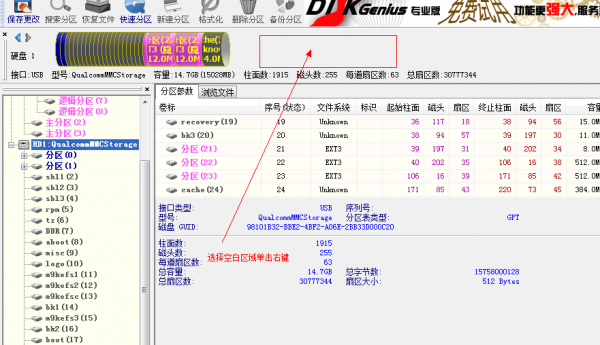
拔開 USB、關機,然後重新連接電腦再線刷一次。這次刷完不要拔線,直接開啟 DiskGenius,電腦即可辨識手機分區。
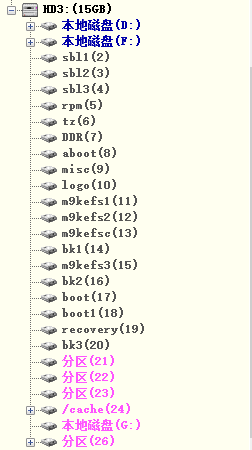
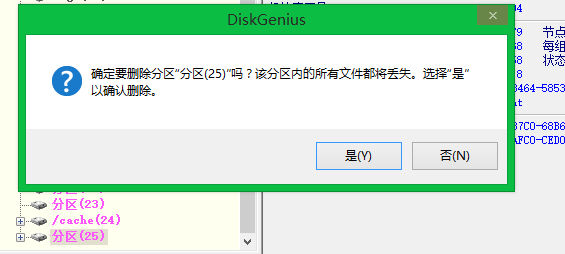
步驟 5:刪除原分區 25 與 26
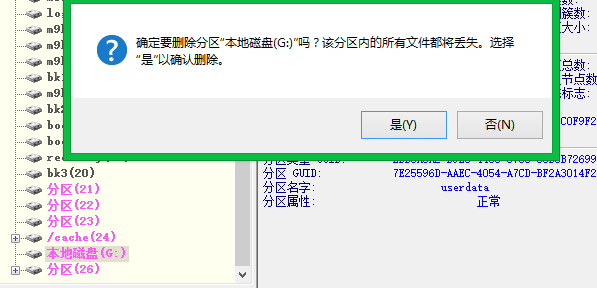
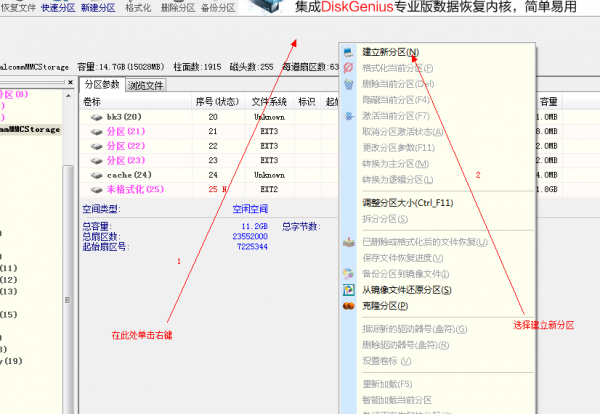
刪除分區 25 之後,原本的分區 26 會變成分區 25,此時再刪一次即可。
步驟 6:建立 userdata 分區
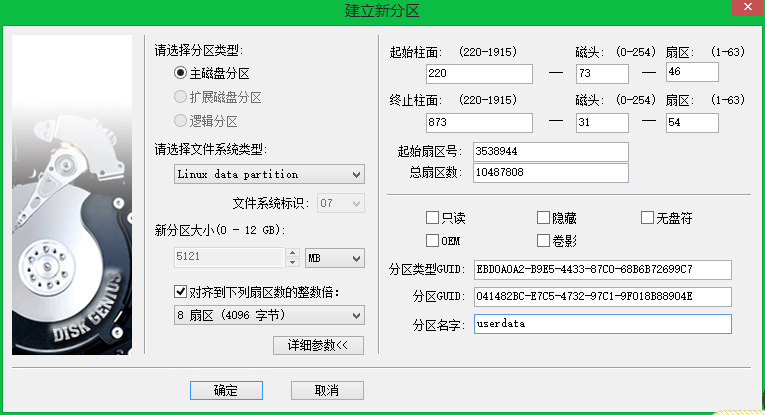
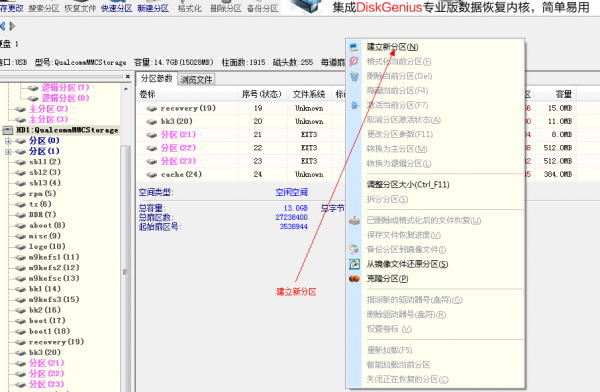
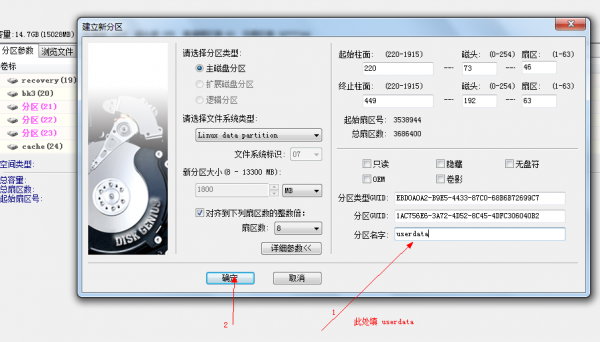
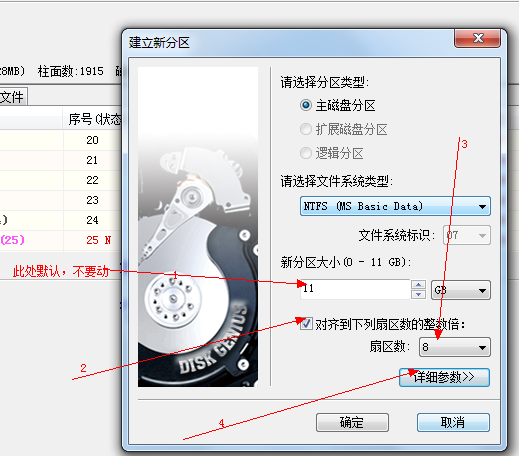
在空白磁碟上建立新分區,格式選 linux data partition,勾選「對齊到下列扇區的整數倍」,扇區數選 8;點「詳細參數」將名稱設為 userdata,確定。
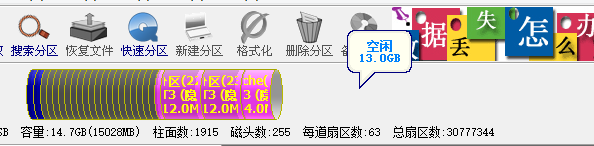
步驟 7:建立 storage 分區
同樣在空白磁碟建立新分區,格式仍為 linux data partition,對齊與扇區設定同上,名稱改為 storage,確定。
步驟 8:保存分區表
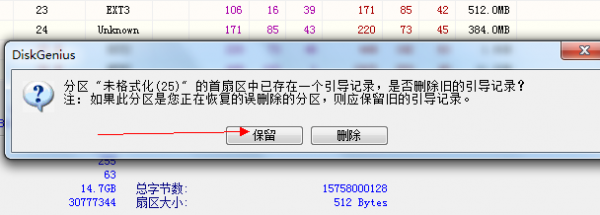
系統會詢問是否保存開機記錄,選擇保留。
步驟 9:開機並還原備份
重新開機,用小米助手把步驟 1 的備份還原回來。
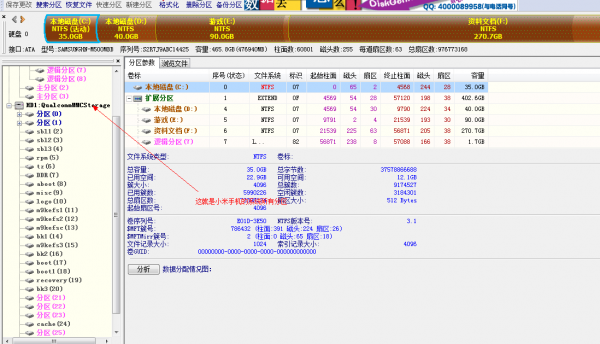
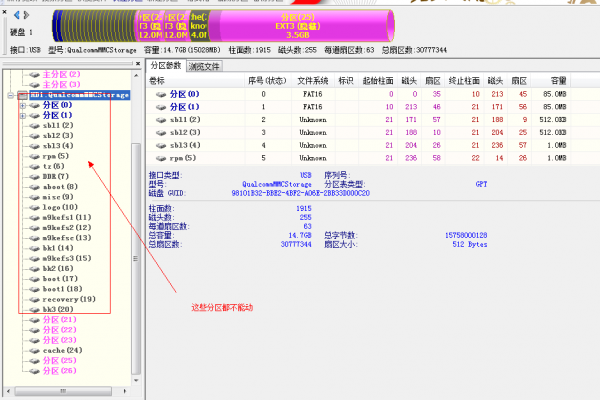
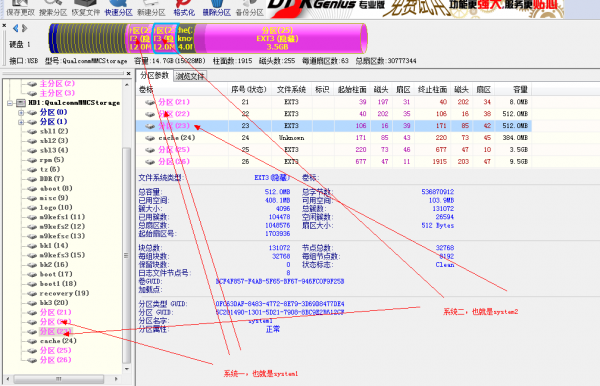
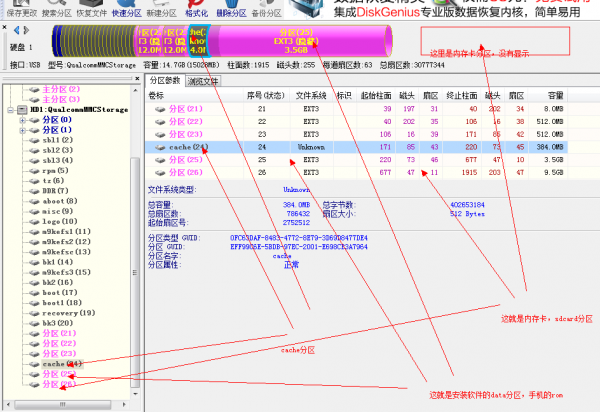
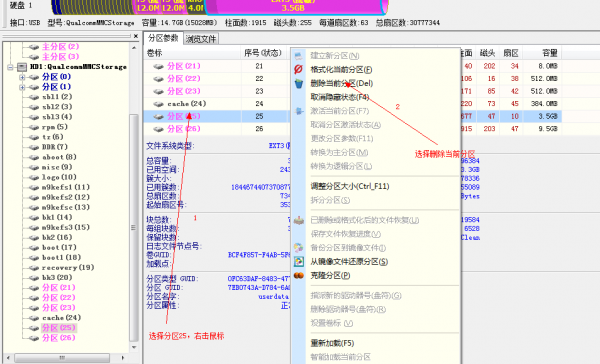
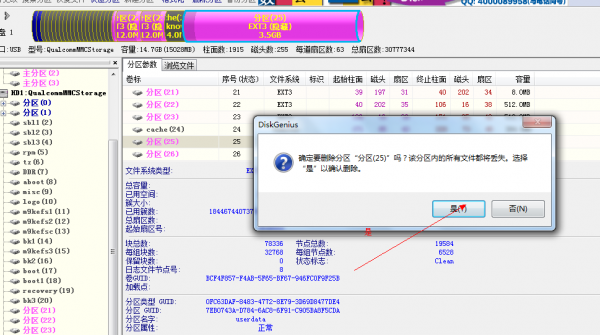
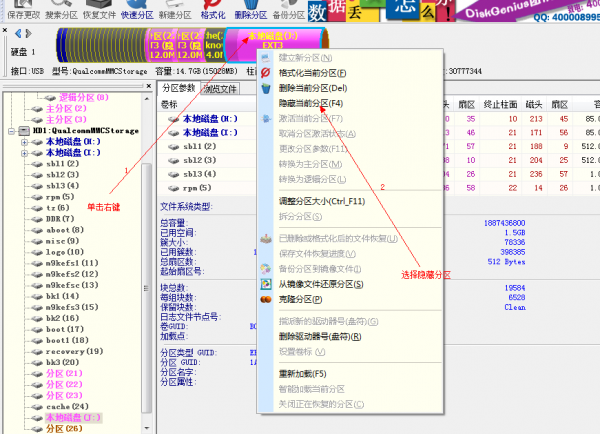
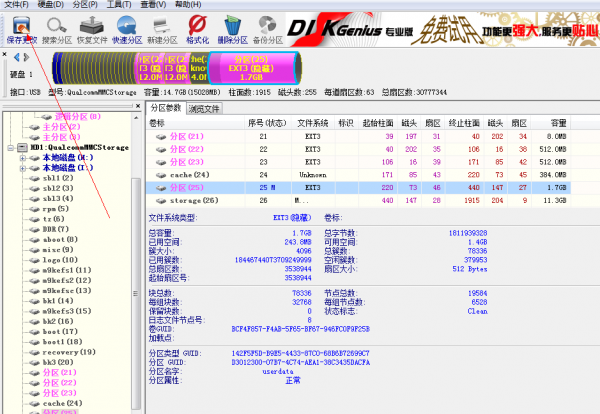
此時原本的 26 分區已變為 25 分區,因此下圖仍選 25。
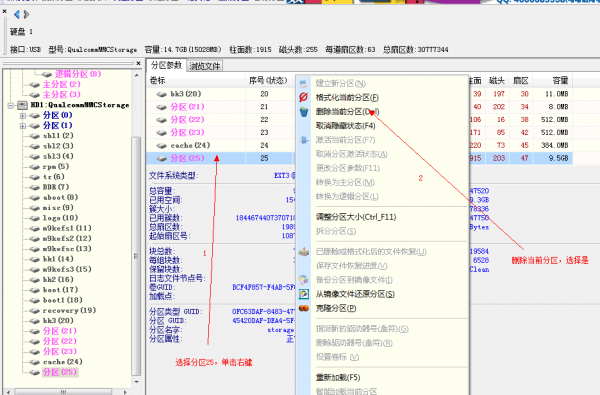
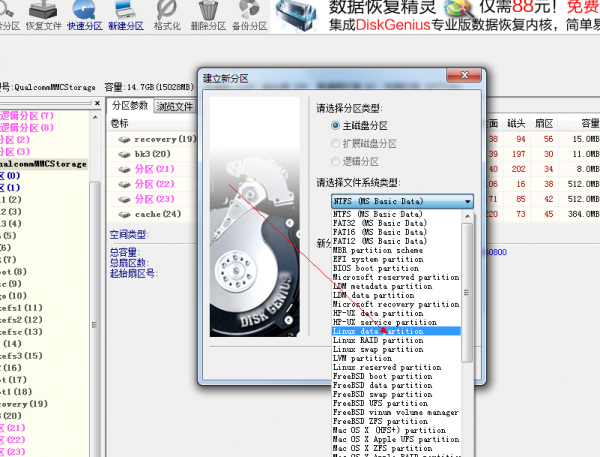
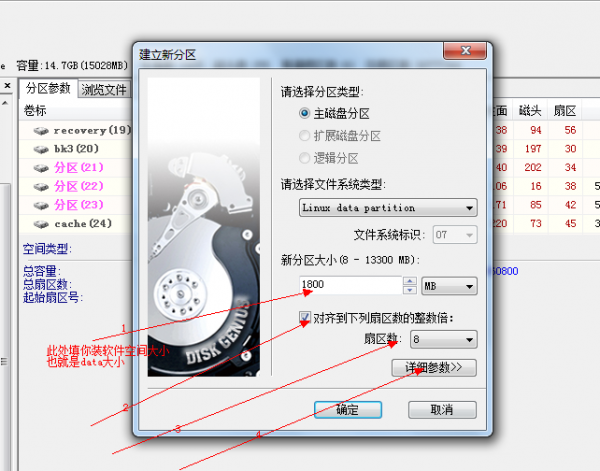
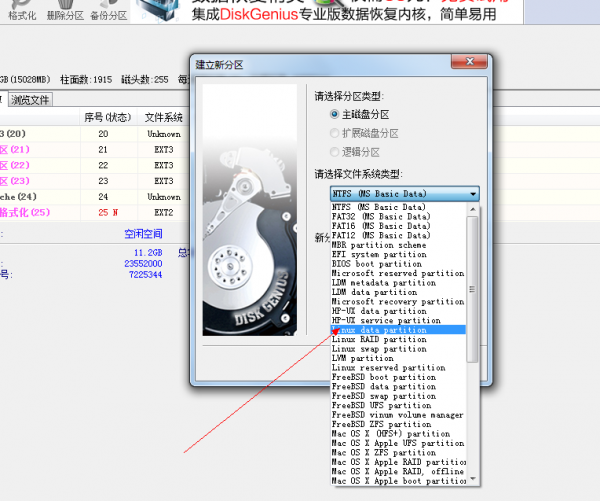
下圖中檔案系統類型必須是 linux data partition;若畫面顯示為 NTFS,請務必改回正確格式。
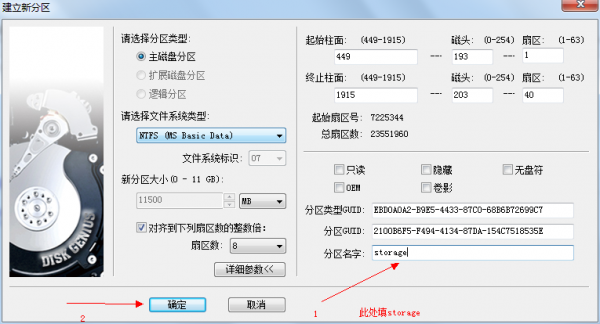
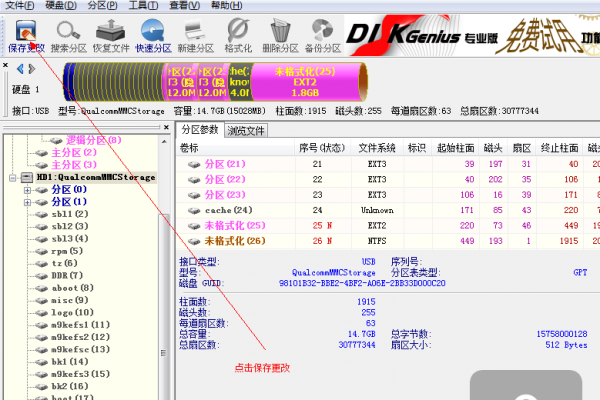
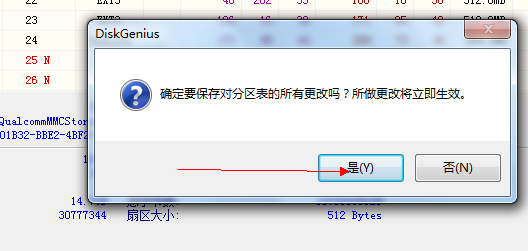
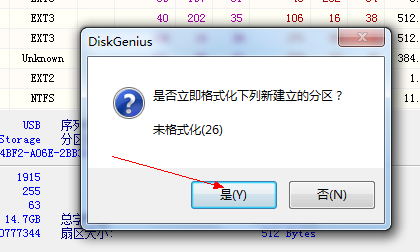
完成後關閉工具,拔出數據線,裝回電池開機。若開機時間異常久,通常是過程中某一步出錯:要嘛從步驟 1 重新來過,要嘛停在步驟 2 的狀態(此時仍是官方預設分區,手機可正常使用)。
若開機後要進入 recovery 清除資料、格式化記憶卡,請確認備份已複製到電腦。分區操作牽涉開機記錄與檔案系統,任何一步失手都可能導致資料全失或無法開機。動手前請再三確認,本教學僅供參考,風險由操作者自行承擔。
 京瓷推出三防機Brigadier:藍寶石水晶螢幕,軍規級防摔
摘要:Brigadier符合IP68防塵防水標準,機身抗摔抗敲已達軍事等級。 日本京瓷與Verizon合作推出一款耐摔智慧手機,最大亮點是換上了藍寶石水晶螢幕,機型
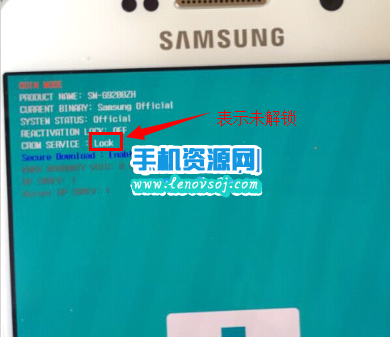 三星 Note5 解鎖教學 解除 BL 鎖的方法
本文說明三星 Note5 的解鎖流程。這裡要解的其實是 Crom 鎖,效果等同解開 Bootloader——若不解鎖,後續的 Root 與第三方卡刷操作都無法進行。好消息
 魅族手機鎖屏聲音怎麼關閉?
魅族手機若恢復原廠設定後,鎖屏提示音可能重新開啟。若想關閉,可透過聲音設定調整。 打開手機設定。 進入聲音設定。 找到屏幕鎖定聲音。 關閉該選項。
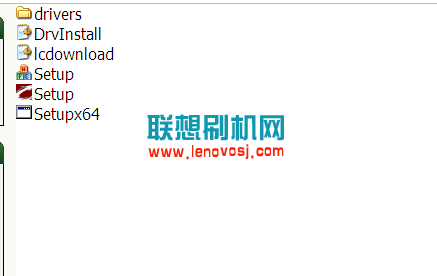 聯想 A658T 手機驅動下載與安裝圖解
對刷機來說,驅動往往起決定性作用,聯想 A658T 也不例外。一份清楚的安裝說明,能讓你少走很多冤枉路。以下是完整流程。 一、下載驅動 線刷刷機需要專用驅動,請直接下載對